Muhammad Yunus – Ispirazioni e idee per realizzare un mondo senza povertà

Dal libro “Un mondo senza povertà”, scritto dal Premio Nobel per la Pace Muhammad Yunus.

Riporto un elenco di sogni dal quale trarre ispirazione.

  • Non ci saranno più poveri, mendicanti, bambini di strada, in nessun posto del mondo. Ogni paese avrà il proprio museo nazionale della povertà e quello globale si troverà nel paese che ne è uscito per ultimo.
  • Non ci sarà più bisogno di visti e passaporti per nessuno, in qualunque posto voglia andare. Tutti gli abitanti della Terra saranno cittadini globali a tutti gli effetti e godranno di pari diritti.
  • Non ci saranno più corse al riarmo, guerre e militari per combatterle. Non ci saranno più ordigni nucleari o altre armi di distruzione di massa.
  • In tutto il mondo non ci saranno più malattie incurabili, tumori e Aids compresi. Le malattie diventeranno qualcosa di raro, qualcosa che saremo in grado di curare e guarire alla prima manifestazione. Tutti potranno disporre di assistenza medica ad alto livello e la mortalità infantile, assieme a quella per parto, non saranno che ricordi del passato.
  • Ci sarà un sistema educativo globale accessibile a tutti in ogni parte del mondo. Tutti i bambini potranno imparare e crescere con entusiasmo e divertimento. Tutti i bambini cresceranno condividendo la propria esperienza e facendosi carico di quella degli altri, convinti che il proprio sviluppo debba essere compatibile con quello di tutti.
  • Il sistema economico favorirà la condivisione delle risorse da parte dei singoli individui, delle aziende e delle istituzioni in modo che tutti contribuiscano al benessere di ciascuno fino a cancellare le sperequazioni nel reddito. Disoccupazione e stato assistenziale diventeranno parole disusate.
  • Le imprese con finalità sociali rappresenteranno una quota importante del sistema economico.
  • Ci sarà un’unica valuta globale e nessuno userà più banconote o monete.
  • Sarà sviluppata una tecnologia per rendere accessibili e facilmente controllabili tutti i conti correnti e le transazioni riconducibili a uomini politici, funzionari dello stato, uomini d’affari, servizi segreti, organizzazioni clandestine e gruppi terroristici.
  • Tutte le persone del mondo potranno accedere facilmente a ogni tipo di moderno servizio finanziario.
  • Tutti si impegneranno a fondo per mantenere un tenore di vita sostenibile ricorrendo a tecnologie adeguate. La maggior parte dell’energia verrà ricavata dal vento, dal sole e dall’acqua.
  • Sapremo come prevedere terremoti, cicloni, tsunami e altri tipi di calamità naturali con precisione e tempestività sufficienti a rendere minimi i danni e le perdite in vite umane.
  • Non ci saranno più discriminazioni basate sulla razza, la religione, il colore della pelle, il sesso, l’orientamento sessuale, le convinzioni politiche, la lingua, la cultura o su altri fattori.
  • Non si userà più la carta e non ci sarà più bisogno di tagliare alberi. Se necessario useremo solo carta sintetica, riciclabile e biodegradabile.
  • La connettività informatica sarà senza fili e praticamente gratuita.
  • Tutti potranno leggere e ascoltare qualsiasi cosa usando solo la propria lingua. La tecnologia farà sì che pur continuando a scrivere, leggere o parlare nella nostra lingua, chi ci ascolta o chi ci legge percepisca il messaggio nella sua. Ci saranno software e dispositivi in grado di fornire la traduzione simultanea sia del discorso parlato sia di qualsiasi file. Potremo guardare qualsiasi canale televisivo e ascoltare l’audio nella nostra lingua.
  • Ogni cultura, ogni religione e ogni gruppo etnico potranno svilupparsi in piena libertà e contribuire così sul piano della bellezza e della creatività alla meravigliosa orchestra dell’umanità.
  • Ovunque si potrà vivere in un’atmosfera di continua innovazione, di positiva evoluzione istituzionale e di rielaborazione critica di idee e concetti.
  • Per tutti questo sarà un mondo di pace, amicizia e armonia capace di allargare i confini delle potenzialità umane.

Consiglio la lettura  di questo testo per le idee espresse, che sono notevoli e rivoluzione per lo scopo principale, un mondo senza povertà.

Il libro tratta il tema del Business Sociale (riporto da Wikipedia):
Social business is a cause-driven business. In a social business, the investors/owners can gradually recoup the money invested, but cannot take any dividend beyond that point. Purpose of the investment is purely to achieve one or more social objectives through the operation of the company, no personal monetary gain is desired by the investors. The company must cover all costs and make revenue, at the same time achieve the social objective, such as, healthcare for the poor, housing for the poor, financial services for the poor, nutrition for malnourished children, providing safe drinking water, introducing renewable energy, etc. in a business way.

Muhammad Yunus è conosciuto per la più innovativa opera in ambito finanziario; il microcredito ai poveri, che permette di liberare potenzialità dell’essere umano, nel momento in cui si danno gli strumenti minimi per poter far ripartire la sua vita e cambiare il suo status sociale.
Il microcredito non è concesso sulla capacità finanziaria utili a garantire alla banca il rientro del capitale prestato, ma sul valore e la capacità dell’essere umano.

Per chi volesse acquistare il libro: la Feltrineli

Un mondo senza povertà - di Muhammad Yunus

Posted in Italia, Marketing | Tagged , | Leave a comment

150° anniversario dell’Unità d’Italia

Per i festeggiamenti il nostro 150° anniversario dell’Unità d’Italia.

Buona Festa a Tutti!

Ho deciso di inserire nel layout del blog, il logo dei festeggiamenti e il link al sito per approfondire la Storia Italiana.

Questo è il link al sito dedicato all’150° anno dell’Unità d’Italia: http://www.italiaunita150.it/

Nel CSS ho inserito questo ID per posizionere il Div:

#anniversario-150-anni-unita-italia {
position: absolute;
top: 0px;
right: 0px;
width: 142px;
height: 130px;
margin: 10px 10px 0px 0px;
padding: 0px 0px 0px 0px;
z-index: 1000;
}

Mentre alla fine del codice del file PHP “footer.php”, ho inserito questo Div:

<div id=”anniversario-150-anni-unita-italia”><a href=”http://www.italiaunita150.it/” title=”150° anniversario dell’Unità d’Italia”><img src=”http://www.immagimario.it/wp-content/themes/twentyten/images/logo-150-anni-unita-italia.gif” alt=”150° anniversario dell’Unità d’Italia” border=”0″ /></a></div>

Questo è il link per scaricare il file Photoshop del logo dell’anniversario dei 150 anni dell’Unità di Italia con il fondo trasparente.

Posted in immagimario, Italia | Tagged | Leave a comment

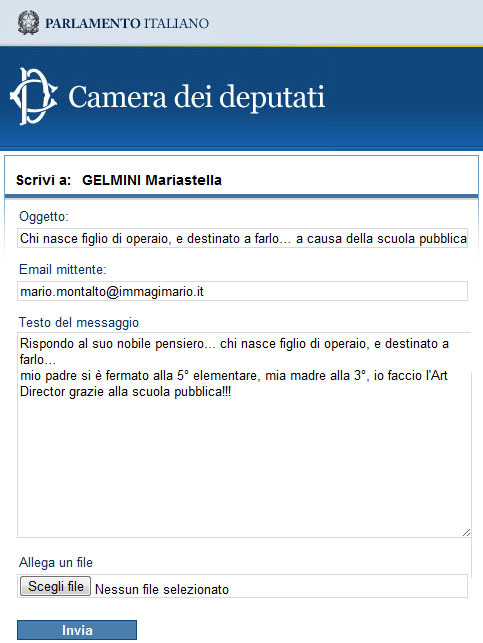
Chi nasce figlio di operaio, e destinato a farlo… a causa della scuola pubblica

Rispondo al suo nobile pensiero… chi nasce figlio di operaio, e destinato a farlo…

mio padre si è fermato alla 5° elementare, mia madre alla 3°, io faccio l’Art Director grazie alla scuola pubblica!!!

Come scrivere direttamente al nostro “Ministro dell’istruzione, dell’università e della ricerca” Mariastella Gelmini

Link Form: Scrivi a: Mariastella Gelmini

Scrivi a: Mariastella Gelmini

Scrivi a: Mariastella Gelmini

Posted in Italia | Tagged , , | Leave a comment

Scritte e Oggetti con luce Glow e Neon in Adobe Illustrator

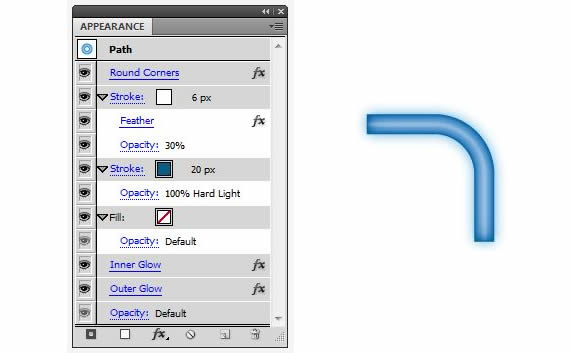
Ecco come creare effetti grafici simili ad i Neon con luminosità Glow trasparente, utilizzando Adobe Illustrator, tramite la (Palette Appearance, Finestra Aspetto).

Neon Light Effects

Round Corner: Serve a creare una curva sinuosa dove invece ci sarebbe lo spigolo

Stroke di 6px: tramite l’effetto “Feather” si ottiene una sfocatura del tracciato posto sopra il colore azzurro, per creare l’effetto di luce interno bianco

Stroke di 20px: corrisponde al colore della luce del neon; l’opacità è impostata su “Hard Lighy” per contrastare con il colore del fondo dato tramite l’effetto “Outer Glow”

Fill: e senza riempimento

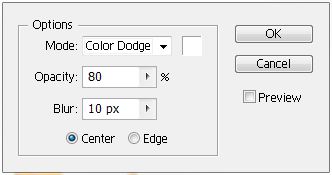
Inner Glow: lo si usa per dare un effetto di bagliore interno, impostandolo con un colore bianco con i seguenti valori: Mode (Color Dodge) – Opacity (80%) – Blur (10px) – Center

Inner Glow

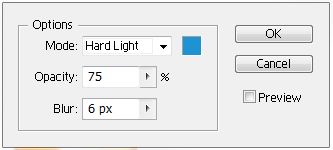
Outer Glow: crea il’effetto del riverbero della luce attorno al tracciato. Il colore è identico a quello utilizzato per il tracciato/neon, solo che in questo caso ha un effetto di sfocatura esterna al tracciato. La modalità della sovrapposizione colore è impostata su “Hard Light”, con una “Opacity” del 75% e un effetto “Blur” di 6px

Property Outer Glow

Alucuni esempi di riproduzione degli effetti di luce del Neon, utilizzando solo Adobe Illustrator:


Effetti Luce Neon

Download versione dell’immane come file di Adobe illustrator


Fiat 500 stile Neon

Download versione dell’immane come file di Adobe illustrator

Posted in Design, Grafica, Illustrator | Tagged , , , , | Leave a comment

Pencil Project Software Open Source – Draft, Pencil, Project, Sketchy, Prototyping

Pencil Project, un ottimo programma per realizzare prototipi di siti web per il classico web design, o anche per le nuove frontiere del design e dell’interfacce: Mobile site, Web App, Mobile App.

Download: http://pencil.evolus.vn/en-US/Home.aspx
Pencil Project - Software Open Source

Il Software per progettare GUI è disponibile nelle versioni installabili su Windows e su Linux, ma anche per Mac OS e quindi per qualsiasi sistema operativo attraverso l’estensione per Firefox.

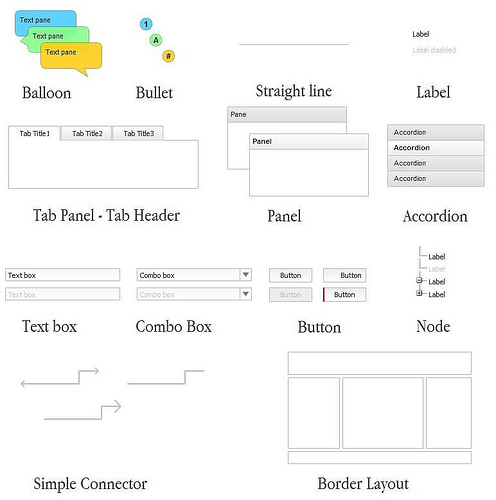
Dal sito è possibile scaricare “Collection”, raccolte, per aumentare i modelli e i simboli pre installati. Vi sono collezioni più specifiche per interfacce ajax e GUI Widgets. Trovate anche icone utili per la realizzazione di interfacce software.

http://pencil.evolus.vn/en-US/Downloads/Stencils.aspx

Gui Widgets

Basta scaricarle in formato zip e importarle dal menu: Tools > Install New Collection>

Pencil Project prevede la possibilità di esportare in PNG e PDF e nei classici formati Office (.odt, .doc)
Se invece volete esportare le schermate con una navigazione html, vi consiglio di scaricare lo zip “HTML Template with Tab Navigation”.

Per installarlo scaricarlo in formato zip e importarle dal menu: Tools > Manage Export Template>

Per lo sviluppo di siti web, scaricate i Templates pronti per i Framawork CSS, Blueprint CSS e 960 Grid al seguente url (http://groups.google.com/group/pencil-user/web/pencil-templates)

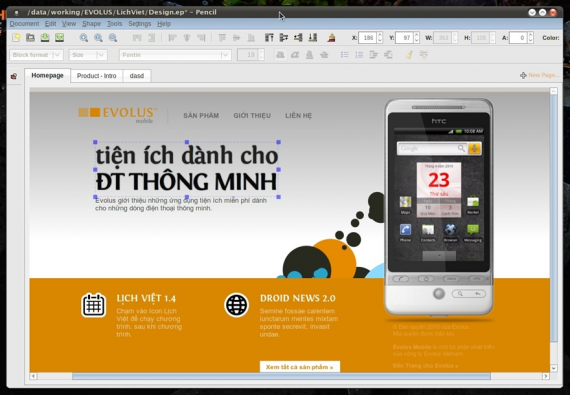
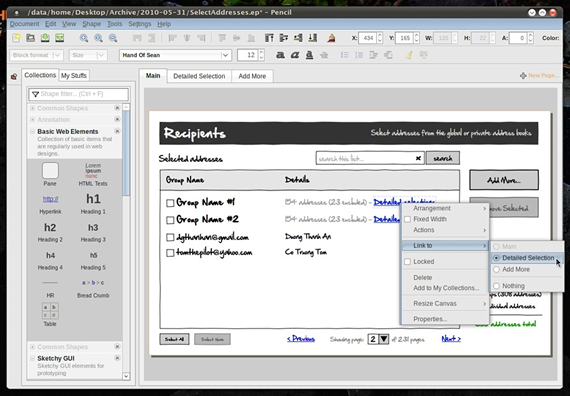
Ecco alcuni esempi di realizzazioni:

Web Design

Web Design

Inter-page Linking

Inter-page Linking

Posted in Design, Grafica, Ubuntu | Tagged , , , , , , , | Leave a comment

Banda larga – ennesima incompiuta Italiana

Italia +0.1% Germania +8.0%
Per un politico, promettere e come completare l’opera

Banda larga: Ministero dello sviluppo economico Paolo Romani, 100 mln dal Fas per chiudere il digital divide… ma? Meglio il digitale Terrestre?

Decreto Milleproroghe, tagliati 30 milioni dai fondi per la banda larga
Ieri 16 febbraio 2011, il Decreto Milleproroghe (DL 255/2010) ha passato l’esame del Senato e nei prossimi giorni affronterèà l’esame della Camera. Nel Decreto è stato modificato l’articolo 2 comma 4-decies, che in sostanza dirotta i 30 milioni di fondi SAS della Legge Brunetta in favore della banda larga verso il digitale terrestre. Verranno usati per portare a termine lo switch off nazionale.

Fonte informativa:

La cosa importante e sottolineare sempre, ciò che non viene fatto, evidenziando il danno per l’Italia!

Ci sono paesi su tutto il territorio Italiano è attività economiche senza ADSL o internet via Mobile.
Non entrano e non si fanno conoscere dal mercato mondiale. Non possono confrontarsi ne reperire informazioni utili per far crescere l’impresa, in Italia e nel mondo.

Posted in Italia | Tagged | Leave a comment

Installare e configurare Server Lamp, Server Apache PHP, MySql, Server Ftp e PhpMyAdmin

Ecco il sunto e il promemoria su come preparare un server Linux Ubuntu per testare il Design e i vari plugin dei tre principali Open Sorce CMS: WordPress, Joomla o Drupal

Qui l’elenco degli articoli scritti per condividere come installare e configurare il Server Lamp con Apache per PHP e MySql, il Server Ftp tramite vsftpd, PhpMyAdmin per creare i database in MySql.

Buon divertimento con le varie prove ^_^

Posted in Design, Grafica, Ubuntu | Tagged , , , , , , , , , | Leave a comment

Linux Ubuntu, creare un server FTP usando vsftpd, installazione e configurazione passo, passo

Per installare un server FTP sulla vostra installazione Linux di Ubuntu, utilizzeremo VSFTPD un pacchetto/software molto semplice, e giudicato da molti sicuro leggero ed efficiente.

L’installazione sarà eseguita tramite “Gestione Pacchetti”; evitando il più possibile l’utilizzo del terminale.

Passiamo alle procedure da compiere per installare e configurare l’ftp tramite VSFTPD.

1) Aprite il menu: Sistema > Preferenze > Gestore Pacchetti >

Creare un server FTP usando vsftpd - Installazione e configurazione passo, passo

Click to Zoom

2) Adesso con “Gestione Pacchetti” aperto, cerchiamo come indicato in figura (F1) con la voce attiva su “Tutti F1”. Mentre come da figura (F2) cerchiamo il pacchetto vsftpd.

L’elenco sottostante sarà filtrato, e apparirà il pacchetto evidenziato con l’icona di colore aranci di Ubuntu.

Creare un server FTP usando vsftpd - Installazione e configurazione passo, passo

Click to Zoom

3) Come da figura (F3) attivare con il checkbox il pacchetto “vsftpd”. Successivamente cliccando su (F4) “Applica” si istalleranno tutte le dipendenze necessarie ad abilitare il servizio FTP su Ubuntu. E come da schermata successiva vi apparirà la finestra di conferma.

Creare un server FTP usando vsftpd - Installazione e configurazione passo, passo

Click to Zoom

4) Per completare l’operazione di istallazione dei pacchetti FTP del demone VSFTPD, basterà come da figura, cliccare sul bottone “Applica”.

Creare un server FTP usando vsftpd - Installazione e configurazione passo, passo

Click to Zoom

5) Avrete la conferma che il demone “VSFTPD” del servizio FTP sia installato, perché accanto al pacchetto precedentemente selezionato apparirà il quadratino verde.

Creare un server FTP usando vsftpd - Installazione e configurazione passo, passo

Click to Zoom

Adesso passiamo a configurare l’accesso tramite il protocollo FTP alla nostra installazione Ubuntu. Come prima cosa tramite Nautilus raggiungiamo la cartella “www /var/www/”(come da figura).
Per dare accesso all’utente che a noi interessa al gruppo “root”, e per far si che i diritti di scrittura e lettura del gruppo siano abilitati.

Creare un server FTP usando vsftpd - Installazione e configurazione passo, passo

Click to Zoom

Adesso spostiamo come in figura la finestra proprietà della cartella “www”, e attiviamo il TAB “Permessi”; lasciamo momentaneamente in sospeso la questione dei permessi del gruppo.

Creare un server FTP usando vsftpd - Installazione e configurazione passo, passo

Click to Zoom

Adesso ci occuperemo di assegnare il nostro utente al gruppo appartenente all’utenza “root”, in questo caso l’user è “immmagimario”. Apriamo la gestione amministrativa degli utenti di Ubuntu: Menu > Sistema > Amministrazione > Utenti e gruppi

Creare un server FTP usando vsftpd - Installazione e configurazione passo, passo

Click to Zoom

Adesso con la finestra “Utenti e gruppi” clicchiamo sul pulsante “Gestisci gruppi”, si aprirà la finestra “Impostazione gruppi” (che raccoglie tutti i gruppi attualmente presenti nella vostra distribuzione Ubuntu).

Creare un server FTP usando vsftpd - Installazione e configurazione passo, passo

Click to Zoom

Nella finestra “Impostazione gruppi” cercate il gruppo “root”, come in figura, e poi cliccate sul tasto “Proprietà” della stessa finestra.

Creare un server FTP usando vsftpd - Installazione e configurazione passo, passo

Click to Zoom

Apparirà una nuova finestra “Proprietà del gruppo <<root>>”; dove troverete l’elenco degli utenti attualmente presenti nel sistema Ubuntu.
Basterà selezionare l’utente o gli utenti al quale volete dare accesso come appartenete/i al gruppo “root”. Adesso l’utente o gli utenti scelti avranno accesso tramite il protocollo FTP sulla vostra macchina Ubuntu.
Vedrete attivo il checkbox e come nel caso raffigurato nello screenshot dove vi è solo l’utente immaginario. Addeso finite cliccando su bottone “OK”, vi verrà richiesta la password di amministrazione per completare.

Creare un server FTP usando vsftpd - Installazione e configurazione passo, passo

Click to Zoom

Adesso che abbiamo assegnato l’utente al gruppo “root”.
Torniamo sulla finestra “Proprietà della cartella <<www>>”, per assegnare l’autorizzazione al “Proprietario” e al “Gruppo” (root) di creare ed eliminare i file e le cartelle all’interno della cartella “www”.

Come dagli screenshot sottostanti basterà cambiare dalla tendina dedicata all’accesso a i file sia per il proprietario che per il gruppo:

  • Tramite (passaggio 01) da “–”
  • a (passaggio 02)  “Creare ed eliminare i file”
  • A questo punto (passaggio 03), avrete sia per il proprietario che per il gruppo, la voce accanto a “Accesso ai file” settata su “Leggere e scrivere”.

Creare un server FTP usando vsftpd - Installazione e configurazione passo, passo

Click to Zoom

Il passaggio successivo sarà eseguito tramite il comando da terminale “chmod”, che renderà definitivo il settaggio di lettura è scrittura per la cartella “www” utile a far girare senza problemi le vostre installazioni dei CMS WordPress, Joomla o Drupal.

Infatti setteremo la cartella con i diritti di scrittura e lettura “755”. Tale proprietà è utilizzata anche da i vostri fornitori di hosting e di dominio, come ad esempio Aruba.

Il comando da scriver sul terminale è il seguente:
sudo chmod –R 755 /var/www/ (dopo averlo scritto, date invio)

Spiego in breve l’istruzione:

  • chmod: cambia le modalita di acesso alla cartella per il “Proprietario”, il “Gruppo”,  “Guest/Ospiti”
  • -R: ripete il comando in maniera ricorsiva per tutti i file e le cartelle contenute dentro “www”
  • 755: imposta gli accessi per le tre categorie (Proprietario, Gruppo, Guest)
  • /var/www/: è il percorso utile per applicare alla cartella “www” i diritti di lettura e scrittura
Creare un server FTP usando vsftpd - Installazione e configurazione passo, passo

Click to Zoom

Con questo passaggio conclusivo andiamo a configurare VSFTPD per decidere le impostazioni necessarie per far funzionare il servizio FTP sulla vostra installazione Ubuntu.

Il file che modificheremo è “vsftpd.conf” situato dentro la cartella “/etc”.

Con il comando che segue apriremo con i diritti “di amministratore/root” il file per configurare il servizio FTP tramite Gedit (text editor di Gnome):
sudo gedit /etc/vsftpd.conf

Creare un server FTP usando vsftpd - Installazione e configurazione passo, passo

Click to Zoom

Di seguito elenco le modifiche da eseguire sul file vsftpd.conf, trovere il testo e i parametri da modificare nel testo in Bold. Dopo aver eseguito le modifiche, salvate e chiudete Gedit e il Terminale, e concludete con il riavvio del computer.

# Uncomment this to enable any form of FTP write command.
#write_enable=YES > write_enable=YES
(permette di scrivere file e cartelle via ftp)

# Default umask for local users is 077. You may wish to change this to 022,
# if your users expect that (022 is used by most other ftpd’s)
#local_umask=022 > local_umask=022
(per permettere di scrivere i file configurandolo sul parametro più utilizzato da gli internet service provider)
file_open_mode=0775
(aggiungere questa riga per impostare la scrittura dei file con chmod 755)

# Uncomment this to allow the anonymous FTP user to upload files. This only
# has an effect if the above global write enable is activated. Also, you will
# obviously need to create a directory writable by the FTP user.
#anon_upload_enable=YES > anon_upload_enable=NO
(vieta a utenti anonimi di fare l’upload di file e cartelle)

# Uncomment this if you want the anonymous FTP user to be able to create
# new directories.
#anon_mkdir_write_enable=YES > anon_mkdir_write_enable=NO
(vieta a utenti anonimi di creare e scrivere sulle cartelle)

# You may override where the log file goes if you like. The default is shown
# below.
#xferlog_file=/var/log/vsftpd.log > xferlog_file=/var/log/vsftpd.log
(crea un file di log delle attività svolte dal protocollo ftp)

# If you want, you can have your log file in standard ftpd xferlog format.
# Note that the default log file location is /var/log/xferlog in this case.
#xferlog_std_format=YES > xferlog_std_format=YES
(scrive il log nel formato standard)

# You may fully customise the login banner string:
#ftpd_banner=Welcome to blah FTP service. > ftpd_banner=Welcome to blah FTP service Ubuntu FTP.
(Questo è il testo di benvenuto che appare quando ci si collega via FTP)

Posted in Design, Grafica, Ubuntu | Tagged , , , , , , , | Leave a comment

Abilitare il mod_rewrite per WordPress, Drupal, Joomla

Abilitare il mod_rewrite per le vostre installazioni di WordPress, Drupal o Joomla.

Il mod rewrite, detto anche “Rewrite engine”.
Permette tramite una funzionalità del server Apache di creare indirizzi/url più comprensibili agli occhi umani, evitando di creare url di pagine composte da una serie di variabili.
Quindi trasformando un link tipo_:
“http://www.miosito.com/page.php? ?section=1&sub=1&last=5”
in uno più comprensibile come “http://www.miosito.com/azienda/i-nostri-servizi.php”.

Questa funzionalità è molto utile per il posizionamento del vostro sito nei motori di ricerca.

Vediamo in pratica come abilitare il mod rewrite su Apache. Dovremo utilizzare mio malgrado il terminale.

Aprite il terminale dal Menu: Applicazioni > Accessori > Terminale
Scrivete il seguente comando:
sudo a2enmod rewrite
vi verrà richiesta la password di amministratore di Ubuntu

Il termine sudo all’inizio dell’istruzione permette di inviare il comando come amministratore della macchina/computer – sudo (abbreviazione dalla lingua inglese di super user do, esegui come superutente)

Il passo successivo sarà di editare il file di configurazione di Apache.
Ecco come aprire il file di configurazione di Apache, tramite il comando su terminale; acquisendo i diritti di modifica di amministratore, usando il programma gedit “Text Editor dell’ambiente Gnome”.

Scrivete il seguente comando:
sudo nano /etc/apache2/sites-available/default
vi verrà richiesta la password di amministratore di Ubuntu

Abilitare il mod_rewrite per WordPress, Drupal, Joomla

Click to Zoom

Nella seguente porzione di testo modificate:
AllowOverride non con “AllowOverride all

<Directory /var/www/>
Options Indexes FollowSymLinks MultiViews
AllowOverride non
Order allow,deny
allow from all
</Directory>

Per completare ed essere sicuri che tutto funzioni riavviate il PC, o in alternativa usate il comando “sudo apache2 -k restart”.

Posted in Design, Grafica, Ubuntu | Tagged , , , , , , | Leave a comment

Creare un database mysql con PhpMyAdmin

Creiamo il database in 5 passi e con 5 screenshoot; per installare il nostro CMS Open Sorce: WordPress, Drupal, Joomla.
Per farlo basterà seguire le istruzioni e le immagini che seguono.

1) Fare il login con l’utente root utilizzando la password scelta durante l’installazione di PhpMyAdmin a http://localhost/phpmyadmin/

Creare un database mysql con PhpMyAdmin

Click to Zoom

2) Cliccare e attiva il tab “Privilegi”

Creare un database mysql con PhpMyAdmin

Click to Zoom

3) Cliccare sulla voce “Aggiungi un nuovo utente”

Creare un database mysql con PhpMyAdmin

Click to Zoom

3) Nei campi che seguono settare:

  • Nome utente (sarà per voi sia l’user che il nome del database)
  • Selezionare dalla tendina l’host su Locale, quindi nel campo di fianco apparirà “localhost”
  • Inserire e ripetere la password (consiglio per evitare problemi, utilizzando solamente lettere minuscole e maiuscole ed anche i numeri)
  • Nella sezione “Database per l’utente”, selezionate la voce “Crea un database con lo stesso nome e concedi tutti i privilegi”
  • Finite cliccando sul bottone in basso a destra “Esegui”

Creare un database mysql con PhpMyAdmin

Click to Zoom

5) Vi apparirà la pagina riepilogativa della configurazione del nuovo database MySql creato. Fate Logout e installate il vostro WordPress, Drupal o Joomla.

Creare un database mysql con PhpMyAdmin

Click to Zoom

Per rendere più semplice l’utilizzo dei dati creati, riporto l’esempio per configurare la connessione con il database in WordPress (wp-config.php)

// ** MySQL settings – You can get this info from your web host ** //
/** The name of the database for WordPress */
define(‘DB_NAME’, ‘…’); – dovete inserire il nome user

/** MySQL database username */
define(‘DB_USER’, ‘…’); – dovete inserire il nome user che nel vostro caso è identico al nome del database

/** MySQL database password */
define(‘DB_PASSWORD’, ‘…’); – inserite la password scelta durante la creazione del database

/** MySQL hostname */
define(‘DB_HOST’, ‘…’); – girando in locale sul vostro web server sarà localhost

Posted in Design, Grafica, Ubuntu | Tagged , , , , , , , | Leave a comment