Creare un database mysql con PhpMyAdmin

Creiamo il database in 5 passi e con 5 screenshoot; per installare il nostro CMS Open Sorce: WordPress, Drupal, Joomla.
Per farlo basterà seguire le istruzioni e le immagini che seguono.

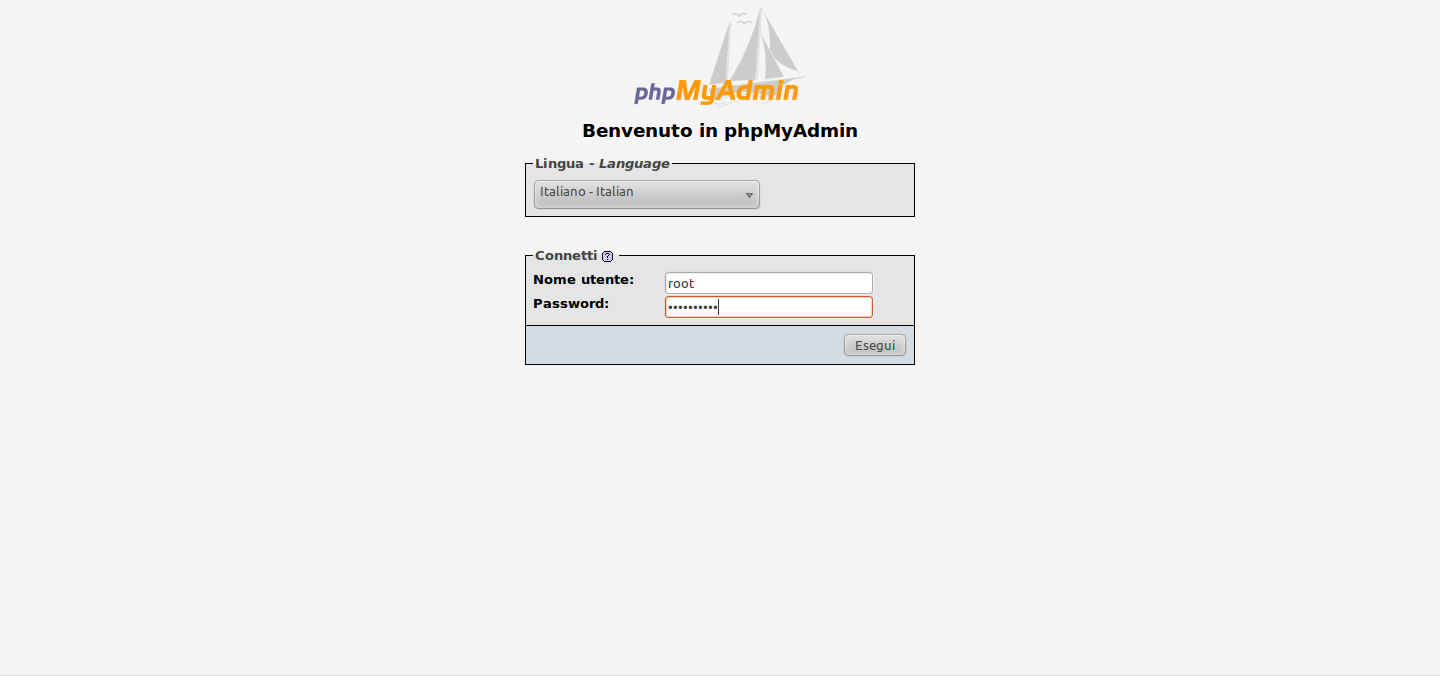
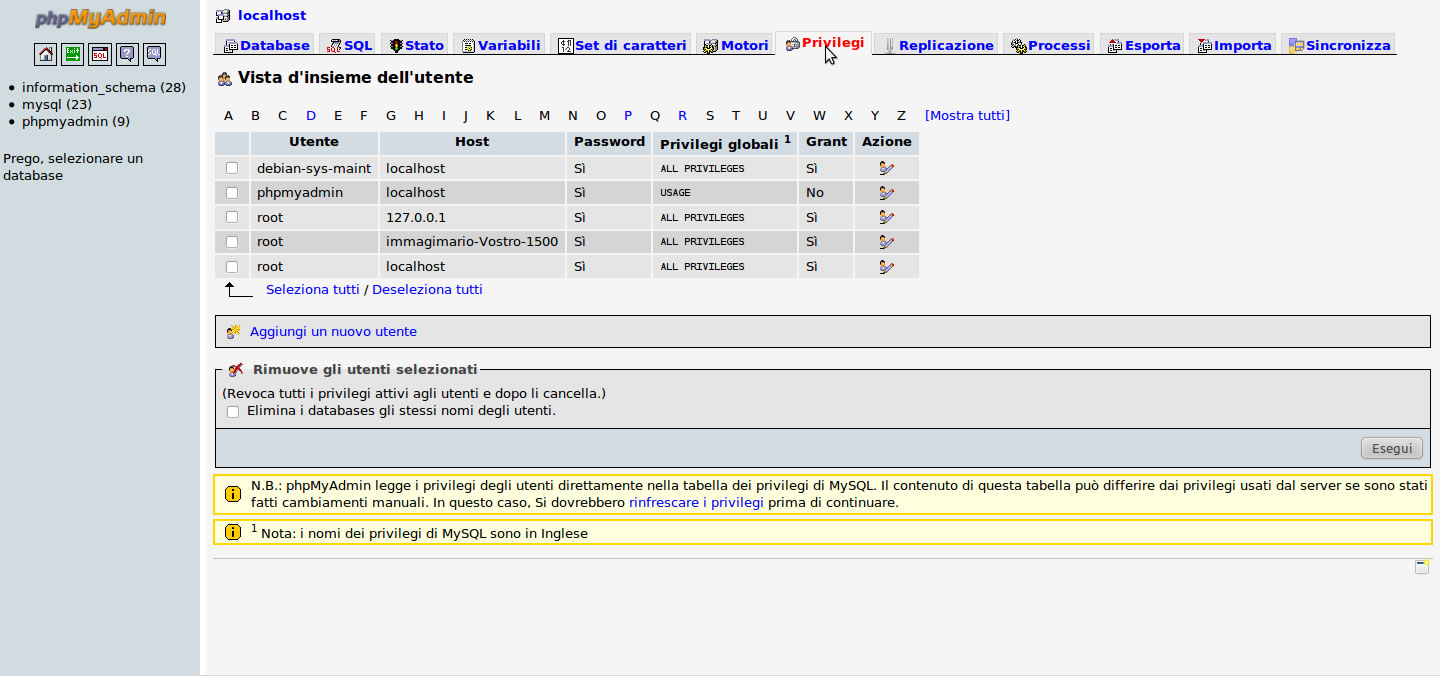
1) Fare il login con l’utente root utilizzando la password scelta durante l’installazione di PhpMyAdmin a http://localhost/phpmyadmin/

Creare un database mysql con PhpMyAdmin

Click to Zoom

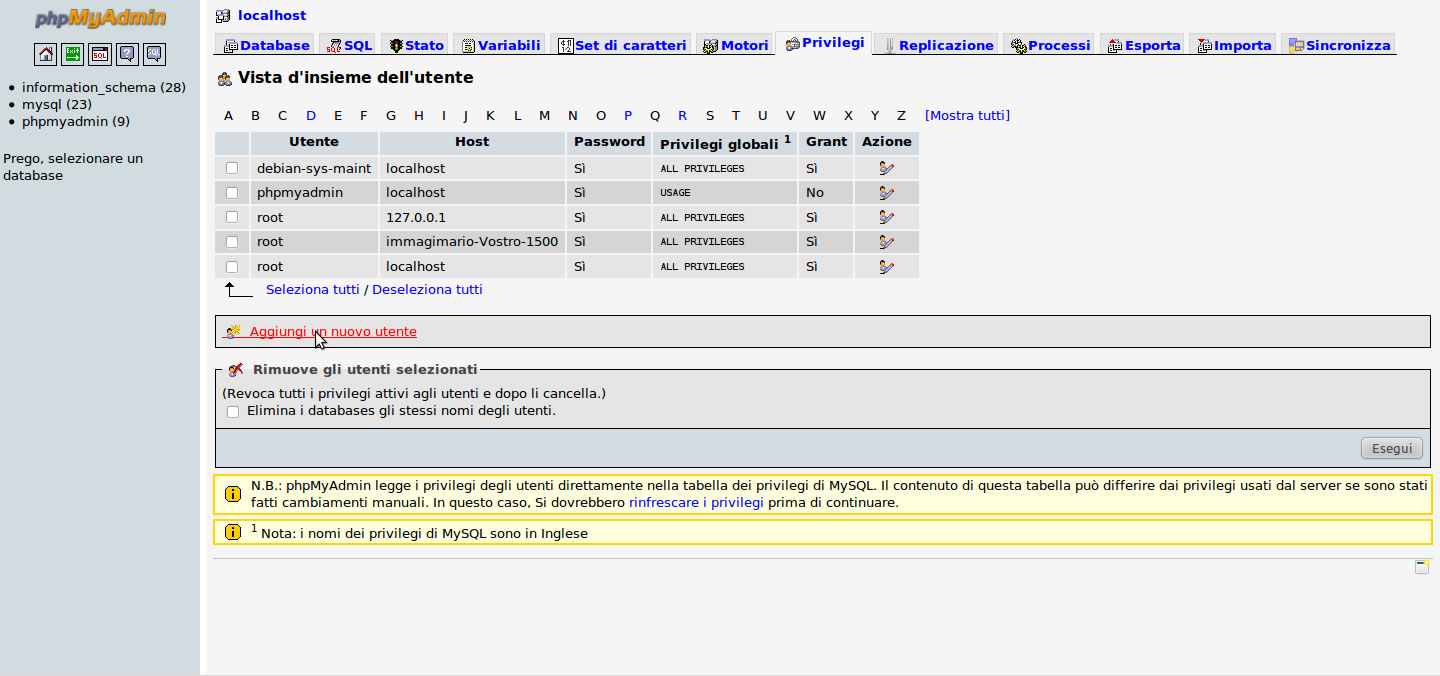
2) Cliccare e attiva il tab “Privilegi”

Creare un database mysql con PhpMyAdmin

Click to Zoom

3) Cliccare sulla voce “Aggiungi un nuovo utente”

Creare un database mysql con PhpMyAdmin

Click to Zoom

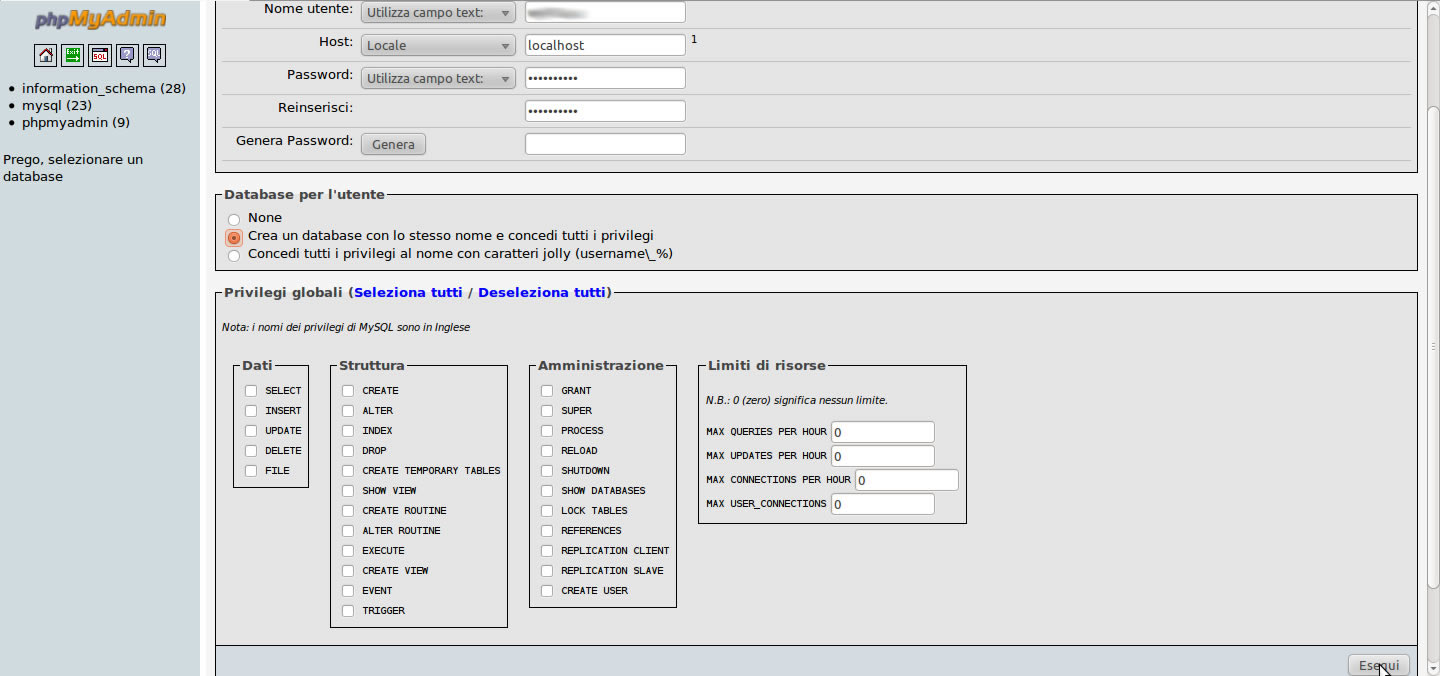
3) Nei campi che seguono settare:

  • Nome utente (sarà per voi sia l’user che il nome del database)
  • Selezionare dalla tendina l’host su Locale, quindi nel campo di fianco apparirà “localhost”
  • Inserire e ripetere la password (consiglio per evitare problemi, utilizzando solamente lettere minuscole e maiuscole ed anche i numeri)
  • Nella sezione “Database per l’utente”, selezionate la voce “Crea un database con lo stesso nome e concedi tutti i privilegi”
  • Finite cliccando sul bottone in basso a destra “Esegui”

Creare un database mysql con PhpMyAdmin

Click to Zoom

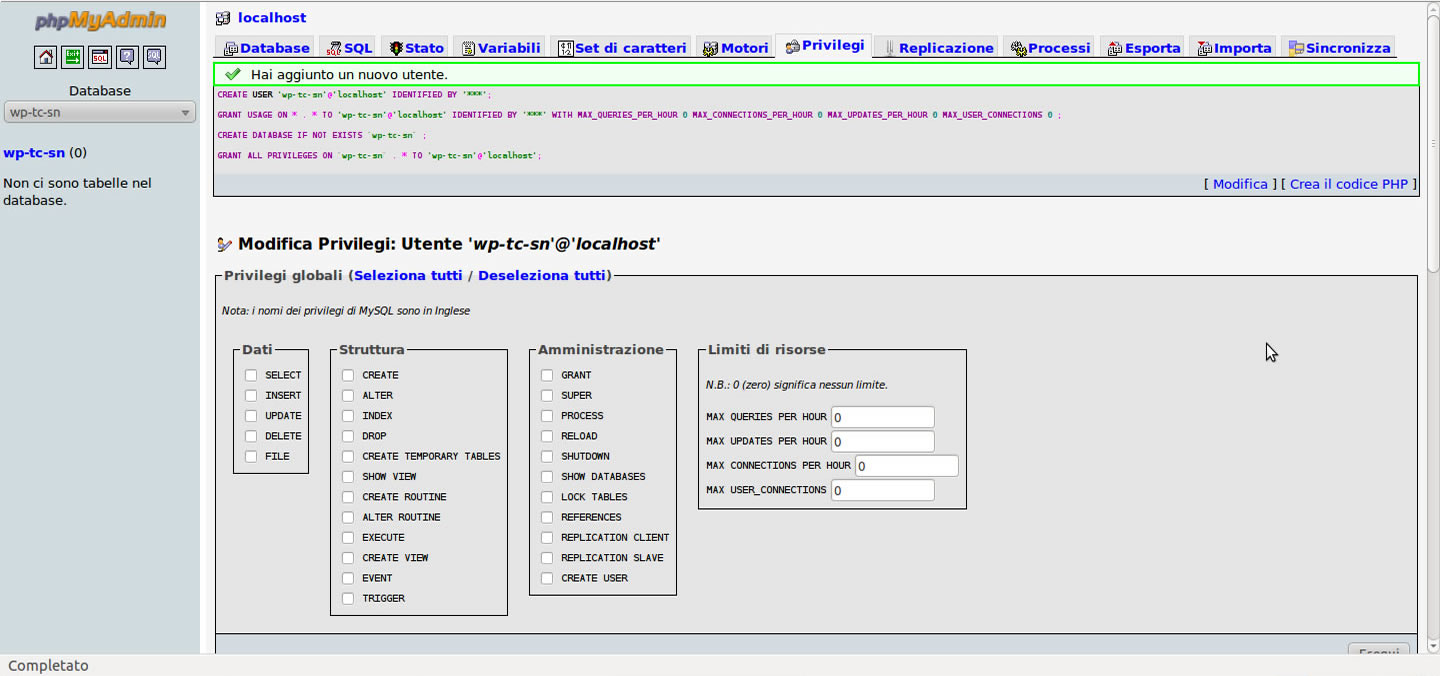
5) Vi apparirà la pagina riepilogativa della configurazione del nuovo database MySql creato. Fate Logout e installate il vostro WordPress, Drupal o Joomla.

Creare un database mysql con PhpMyAdmin

Click to Zoom

Per rendere più semplice l’utilizzo dei dati creati, riporto l’esempio per configurare la connessione con il database in WordPress (wp-config.php)

// ** MySQL settings – You can get this info from your web host ** //
/** The name of the database for WordPress */
define(‘DB_NAME’, ‘…’); – dovete inserire il nome user

/** MySQL database username */
define(‘DB_USER’, ‘…’); – dovete inserire il nome user che nel vostro caso è identico al nome del database

/** MySQL database password */
define(‘DB_PASSWORD’, ‘…’); – inserite la password scelta durante la creazione del database

/** MySQL hostname */
define(‘DB_HOST’, ‘…’); – girando in locale sul vostro web server sarà localhost

Posted in Design, Grafica, Ubuntu | Tagged , , , , , , , | Leave a comment

Guida per installare PhpMyAdmin con Gestione dei pacchetti di Ubuntu

Per installare PhpMyAdmin in 10 passi, utilizzando la gestione pacchetti, senza quindi usare il Terminale e scrivere comandi,

;-)  Pigro? No bello!
Per chi come me non ha molta confidenza con i comandi Linux e i comandi a terminale (parola di grafico)

PhpMyAdmin è un’applicazione in PHP, rilasciata con licenza open source. Permette di amministrare in modo semplice i database di MySQL tramite il browser. PhpMyAdmin consente di creare un database da zero, creare tabelle ed eseguire operazioni anche complesse su i dati.

Eccoci a i passaggi necessari per far girare/installare PhpMyAdmin sulla vostra distribuzione Ubuntu.

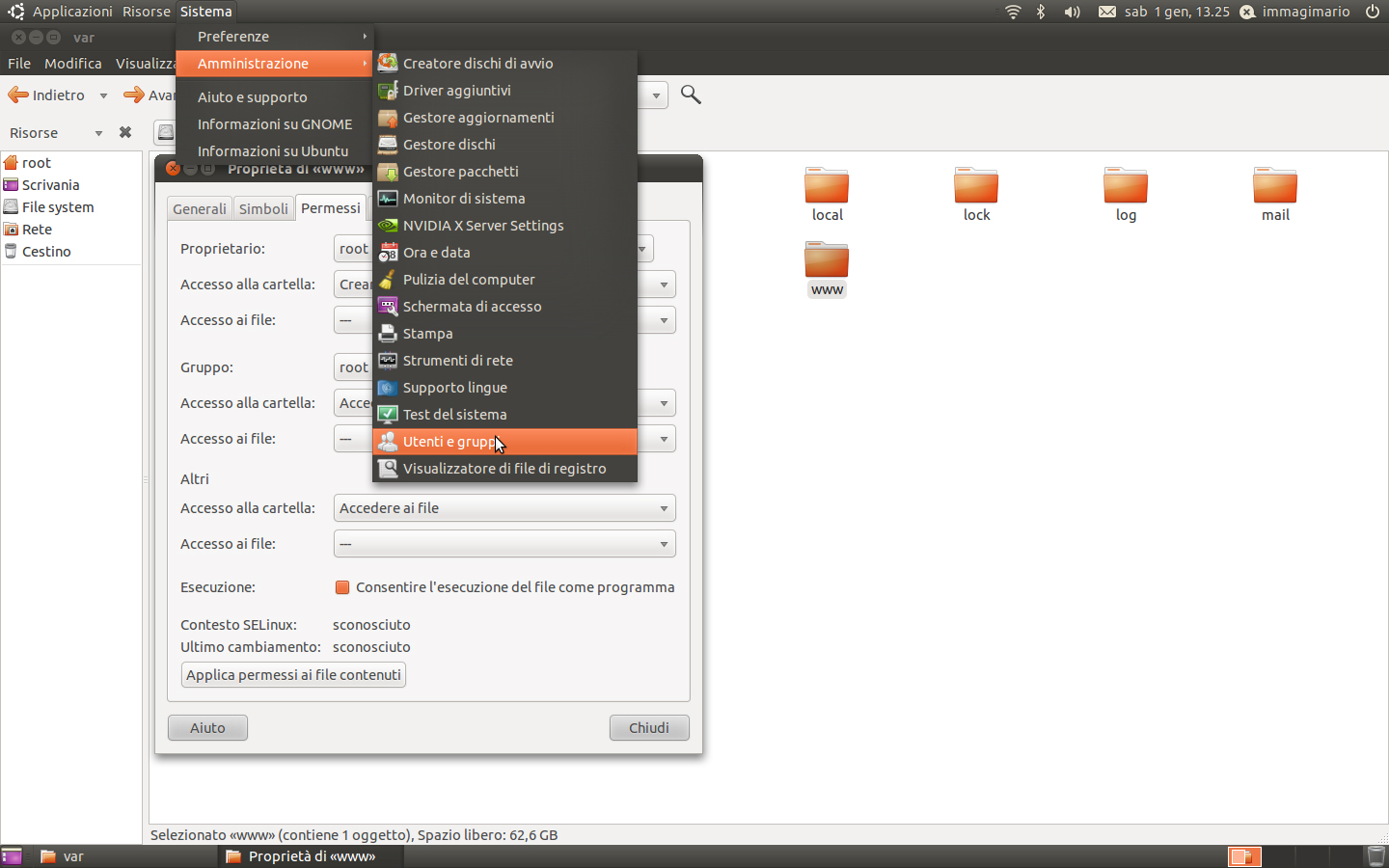
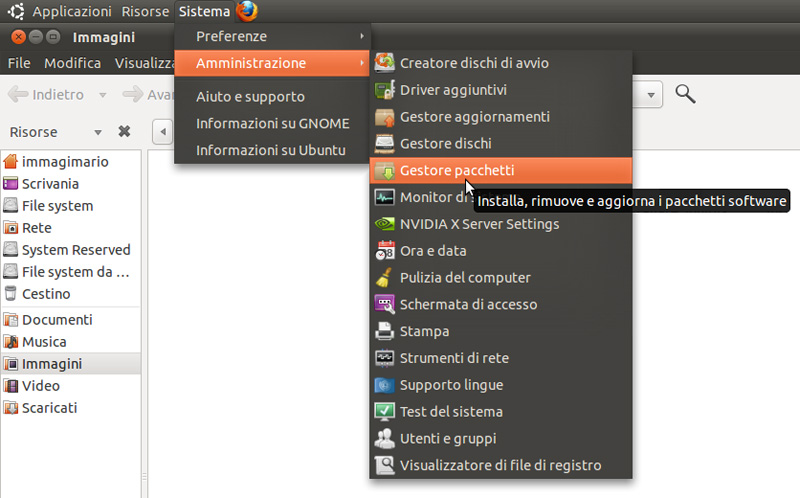
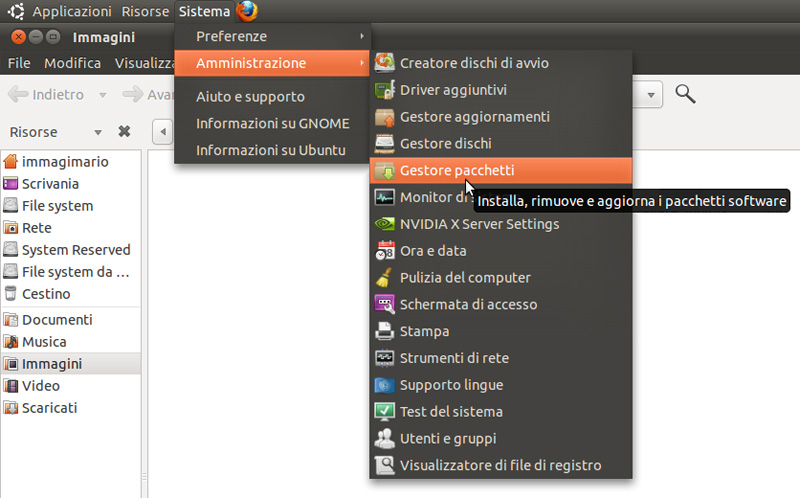
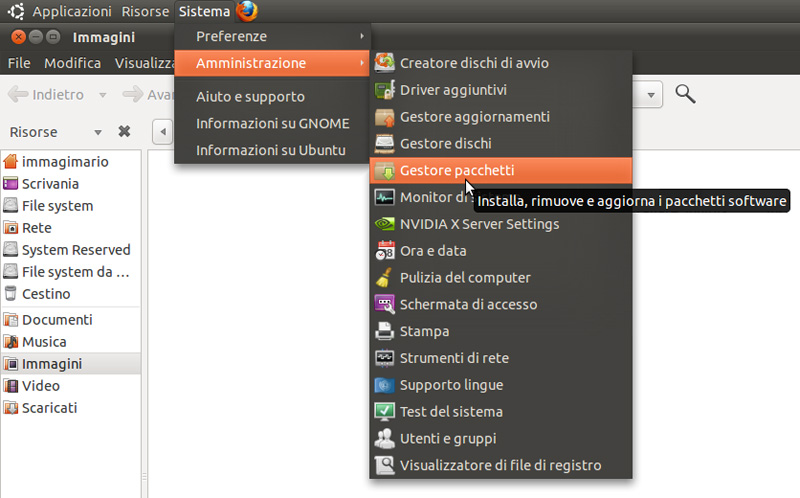
1) Aprire il gestore dei pacchetti come raffigurato nell’immagine (Menu – Sistema > Amministrazione > Gestore Pacchetti)

Installare PhpMyAdmin con Gestione dei pacchetti di Ubuntu

Click to Zoom

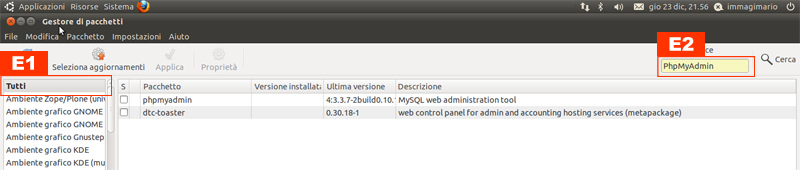
2) Selezionando nella colonna dei pacchetti la voce “Tutti (E1)”, e poi ricercando con il campo ricerca il pacchetto “PhpMyAdmin (E2)”.

Installare PhpMyAdmin con Gestione dei pacchetti di Ubuntu

Click to Zoom

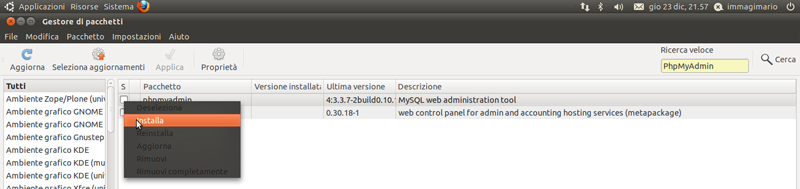
3) Cliccare con il tasto destro del mouse sulla voce “phpmyadmin” e selezionare la voce installa PhpMyAdmin. Cliccare sul bottone “Seleziona”.

Installare PhpMyAdmin con Gestione dei pacchetti di Ubuntu

Click to Zoom

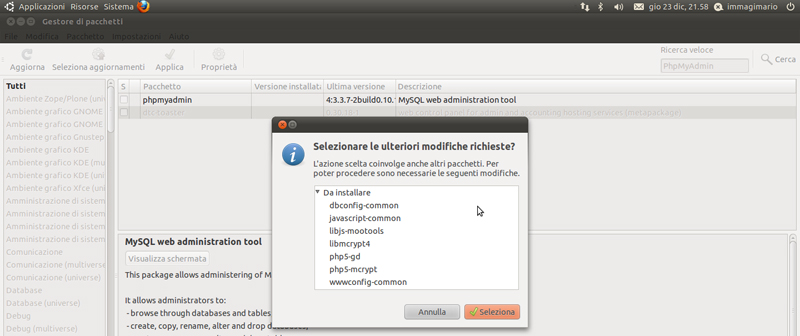
4 ) Apparirà una finestra che riepiloga tutti i pacchetti necessari per installare e far girare

Installare PhpMyAdmin con Gestione dei pacchetti di Ubuntu

Click to Zoom

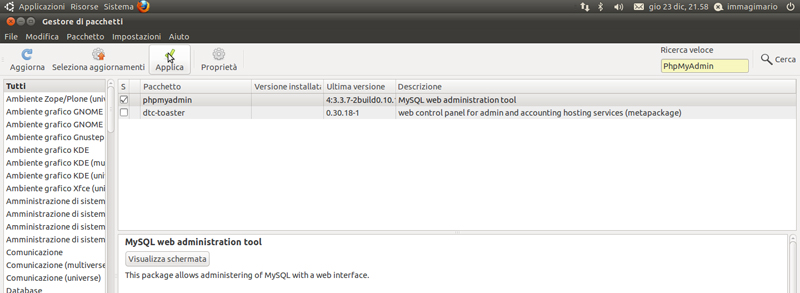
5) Con la riga “phpmyadmin” evidenziata e con il checkbox attivo, cliccare come il mouse raffigurato nell’immagine su “Applica”

Installare PhpMyAdmin con Gestione dei pacchetti di Ubuntu

Click to Zoom

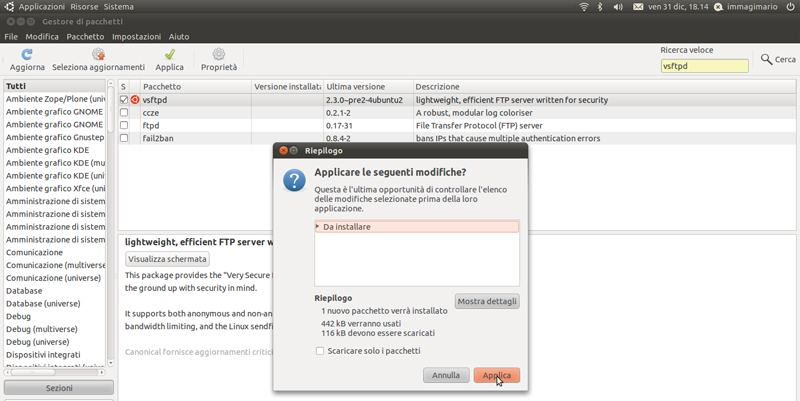
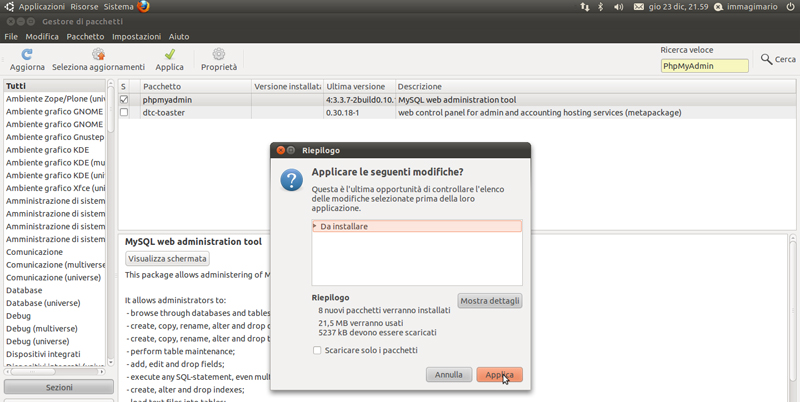
6) A questo punto apparirà una finestra di riepilogo che chiede la conferma per applicare le modifiche. Basterà cliccare su “Applica”

Installare PhpMyAdmin con Gestione dei pacchetti di Ubuntu

Click to Zoom

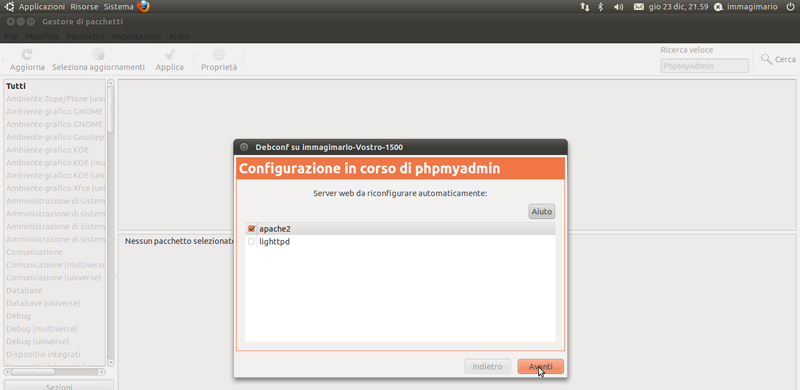
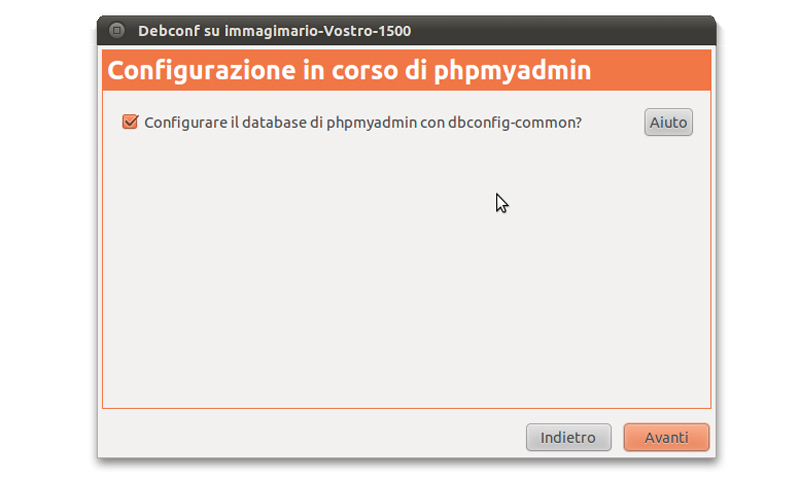
7) Da questo passaggio inizieranno le schermate di auto configurazione di PhpMyAdmin. Di seguito bastera scegliere il web server Apache (Configurato con la procedura per installare il Server LAMP).

Installare PhpMyAdmin con Gestione dei pacchetti di Ubuntu

Click to Zoom

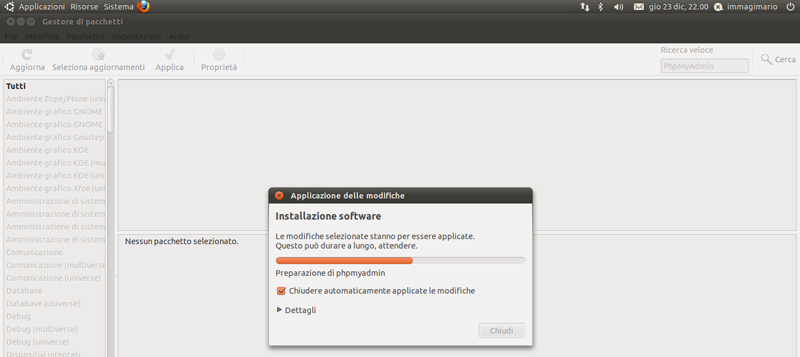
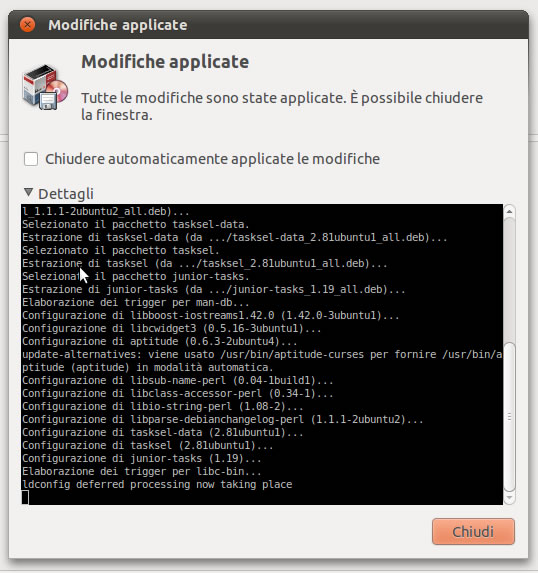
8) La schermata seguente mostra il tempo e i pacchetti che verranno installati e configurati per far funzionare PhpMyAdmin. Per far chiudere automaticamente la finestra alla fine del processo, bastera spuntare il checkbox “Chiudere automaticamente applicate le modifiche”.

Installare PhpMyAdmin con Gestione dei pacchetti di Ubuntu

Click to Zoom

9) Le schermate successive serviranno a configurare l’accesso da parte di PhpMyAdmin con l’utente “root” al software/servizio MySql. Come preannunciato nella procedura per installare il Server LAMP, dovrete inserire la password utilizzata per l’utente “root” di MySql.

Installare PhpMyAdmin con Gestione dei pacchetti di Ubuntu

Click to Zoom

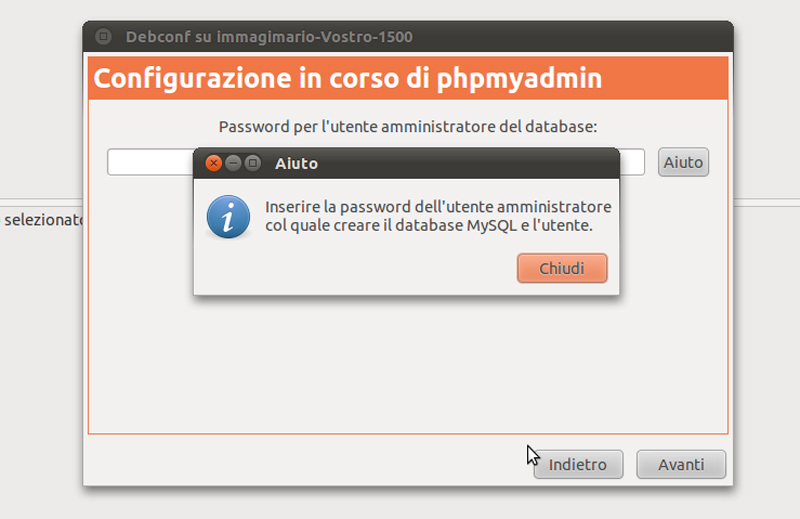
Come spiegato dalla finestra di “Aiuto”, questo passaggio creerà l’utente “root” amministratore, per gestire e creare il database in MySql.

Installare PhpMyAdmin con Gestione dei pacchetti di Ubuntu

Click to Zoom

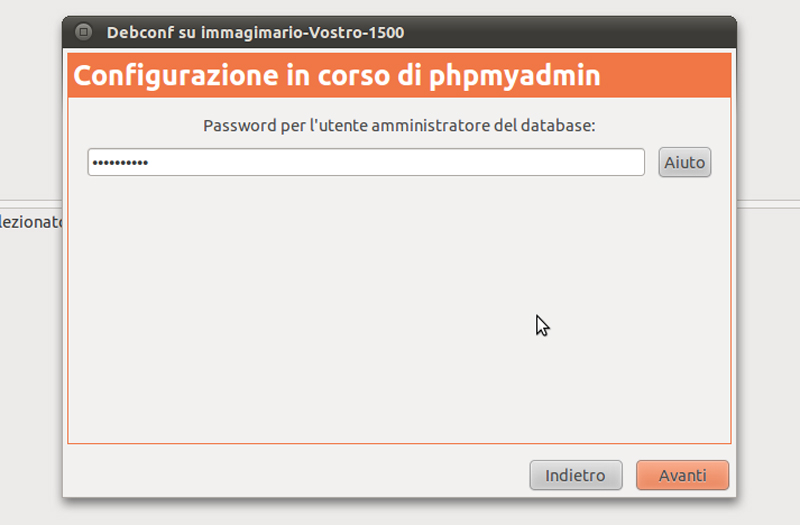
10) A questo punto vi viene chiesto la password dell’utente “root” amministratore scelta durante l’installazione/configurazione di MySql. Che precedentemente attraverso la procedura per installare il Server LAMP avete scelto e inserito.
Per concludere, cliccare su avanti e finira l’installazione di PhpMyAdmin.

Installare PhpMyAdmin con Gestione dei pacchetti di Ubuntu

Click to Zoom

Per concludere e testare l’installazione di PhpMyAdmin.
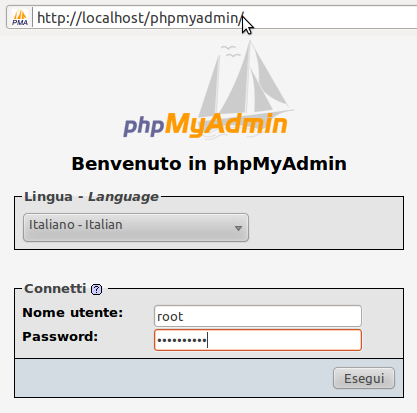
Aprire il browser e scrivere nella barra degli indirizzi (http://localhost/phpmyadmin/). Scegliere la lingua con il quale visualizzare l’applicazione e poi inserire come nome utente “root” e come password quella scelta nei passaggi precedenti.

Installare PhpMyAdmin con Gestione dei pacchetti di Ubuntu

Click to Zoom

Posted in Design, Grafica, Ubuntu | Tagged , , , , , | Leave a comment

Come installare il server LAMP su Ubuntu per i CMS: WordPress, Joomla o Drupal

Per installare il Server LAMP (Linux, Apache, MySQL e PHP), definita anche piattaforma. Senza l’utilizzo del terminale, ma attraverso il gestore dei pacchetti di Ubuntu.

Un modo, per chi come me, vuole avere un server sul quale testare le installazioni di WordPress, Joomla o Drupal (da grafico pigro ^_^).

Aprite il menu: Sistema > Preferenze > Gestore Pacchetti >
Click to Zoom

Si aprirà il “Gestore dei pacchetti”.
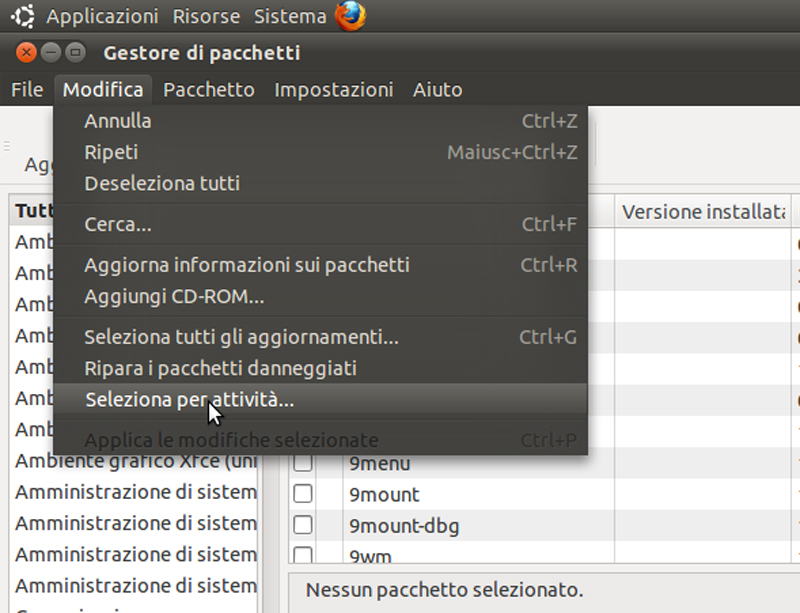
Aprendo il menu: Modifica > Seleziona per Attività
Si aprirà una piccola finestra per installare il Server LAMP.

Ma nel caso la voce “Seleziona per Attività” non sia disponibile seguite i passaggi “A” visibili di seguito post, o in alternativa passate direttamente ai passaggi “B”.

Come installare LAMP su Ubuntu

Click to Zoom

Passaggi “A”
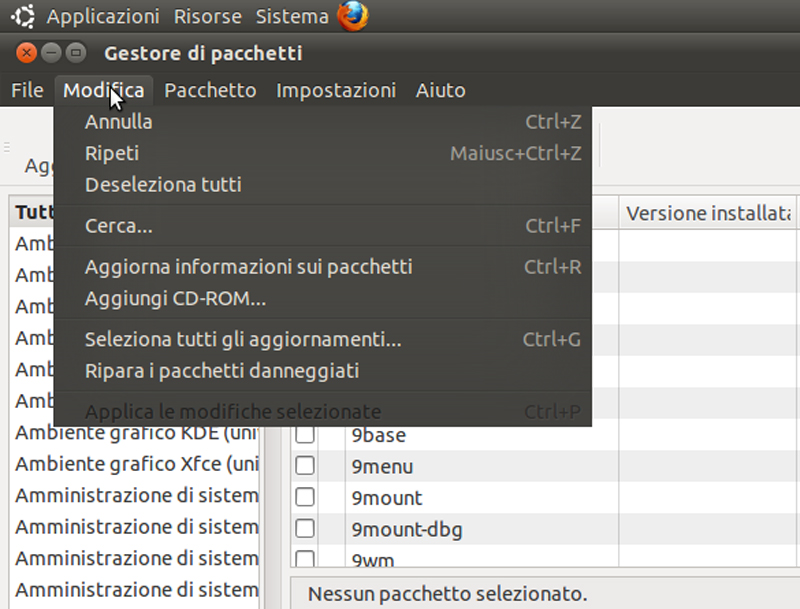
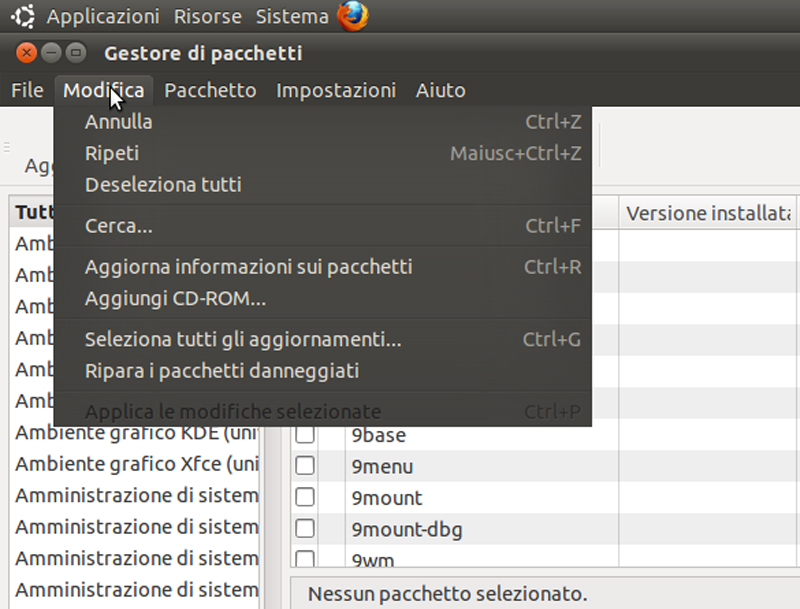
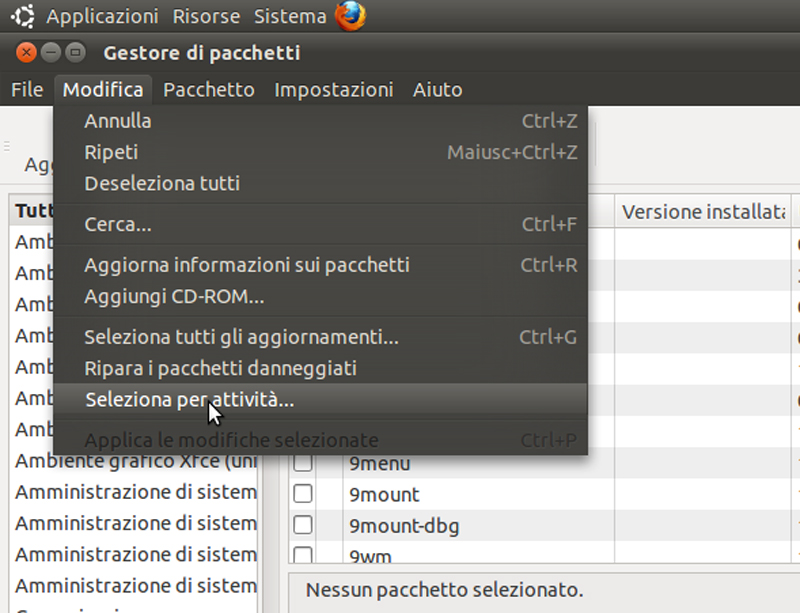
Se il menu “Modifica” del Gestore di Pacchetti appare senza la voce “Seleziona per Attività”, come di seguito, operate i passaggi che seguono:

Come installare LAMP su Ubuntu

Click to Zoom

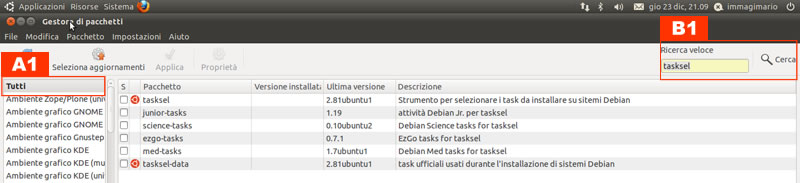
Selezionando nella colonna dei pacchetti la voce “Tutti (A1)”, e poi ricercando con il campo ricerca il pacchetto “tasksel (B1)”.

Apparirà un elenco di pacchetti da installare (riconoscibili dalla icona arancione di Ubuntu al loro fianco).

Come attivare la voce “Seleziona per Attività” per installare LAMP su Ubuntu

Click to Zoom

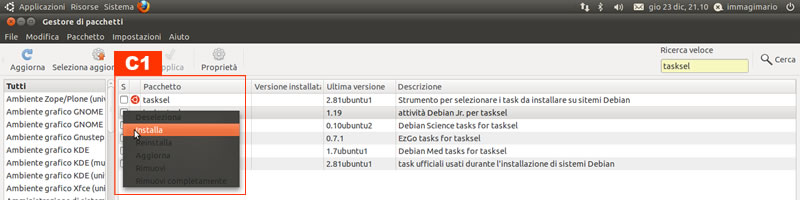
Cliccando con il tasto destro sul rigo “tasksel” apparirà un menu, cliccare sulla voce attiva “Installa (C1)”.

Come attivare la voce “Seleziona per Attività” per installare LAMP su Ubuntu

Click to Zoom

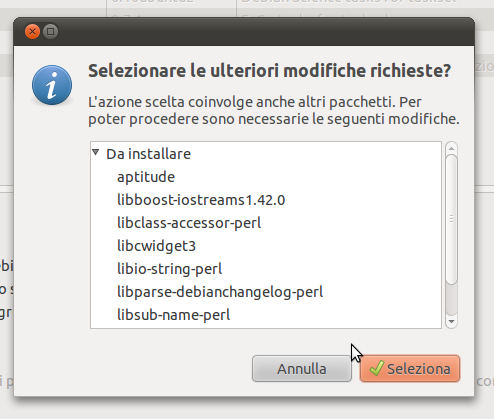
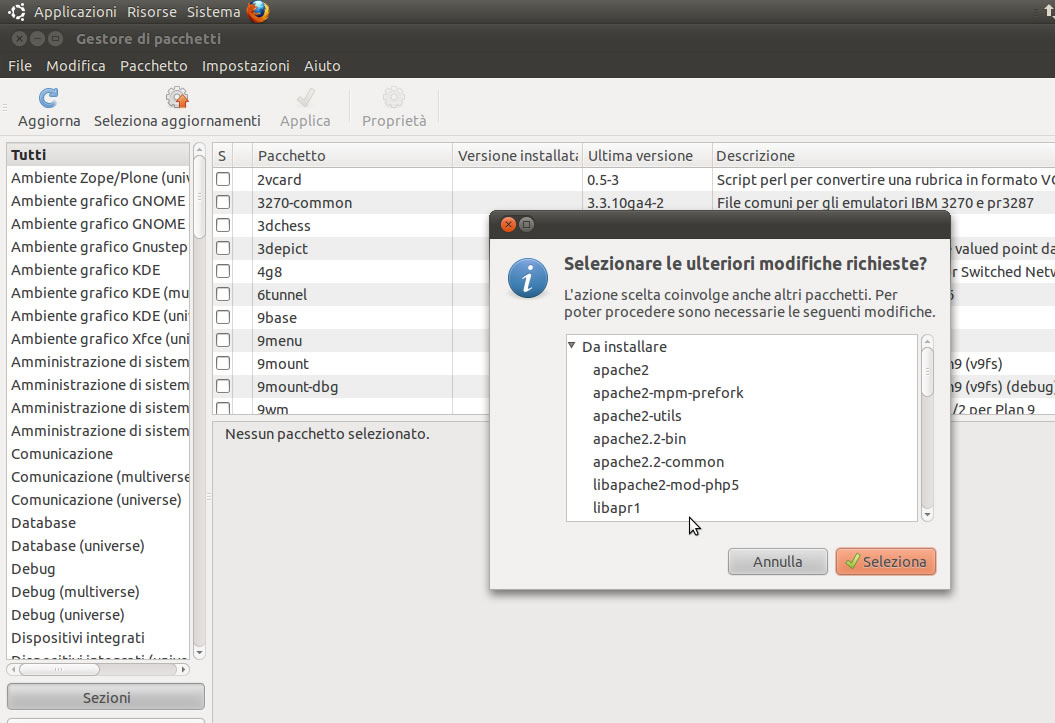
In automatico verranno selezionate tutte le dipendenze di questo pacchetto ed apparirà una finestra, dove basterà cliccare sul bottone “Seleziona”.

Come attivare la voce “Seleziona per Attività” per installare LAMP su Ubuntu

Click to Zoom

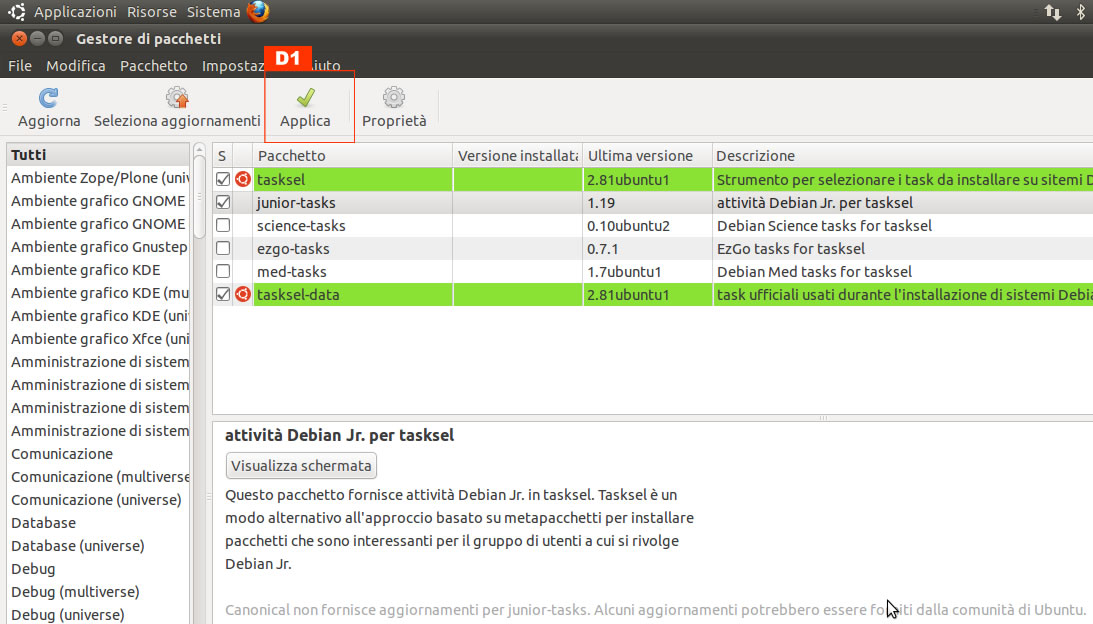
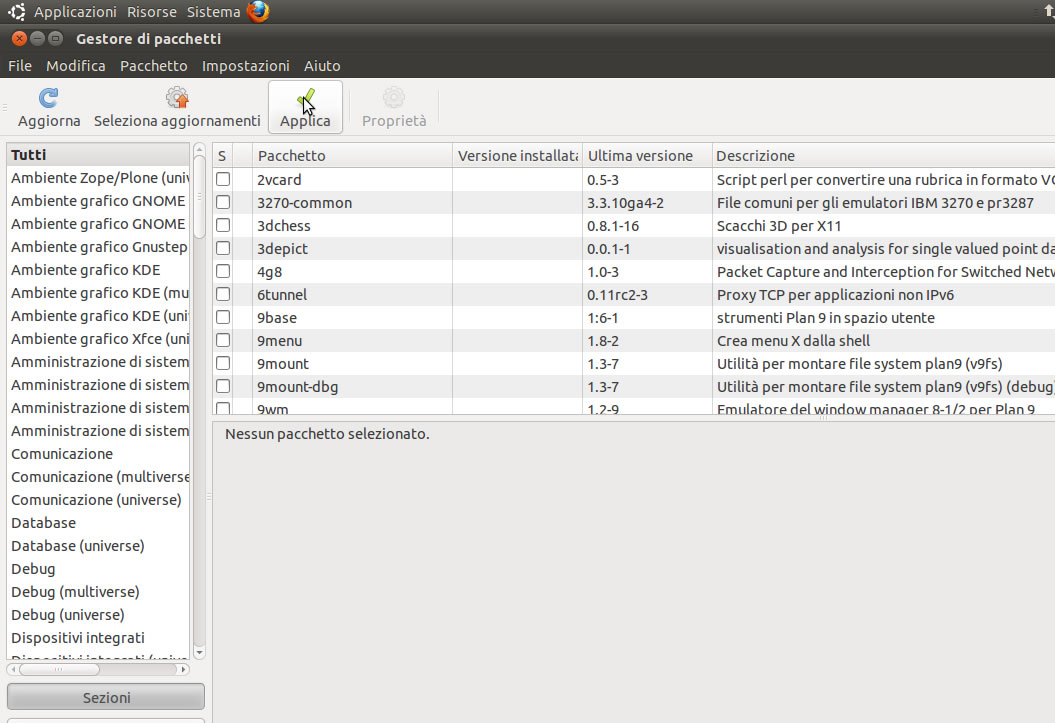
Adesso nella finestra “Gestione di Pacchetti” vedremo attive tutte le dipendenze, il passaggio successivo sarà quello di cliccare sul pulsante “Applica (D1)”; che si è di conseguenza attivato.

Come attivare la voce “Seleziona per Attività” per installare LAMP su Ubuntu

Click to Zoom

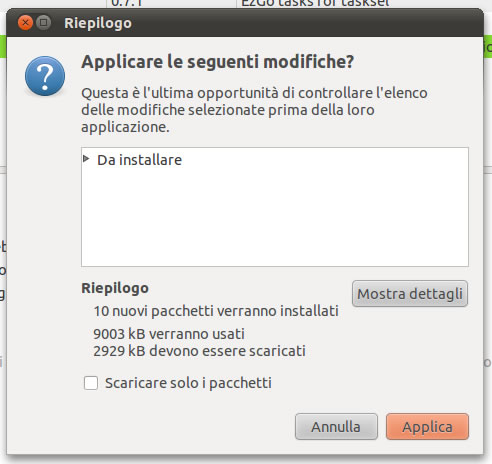
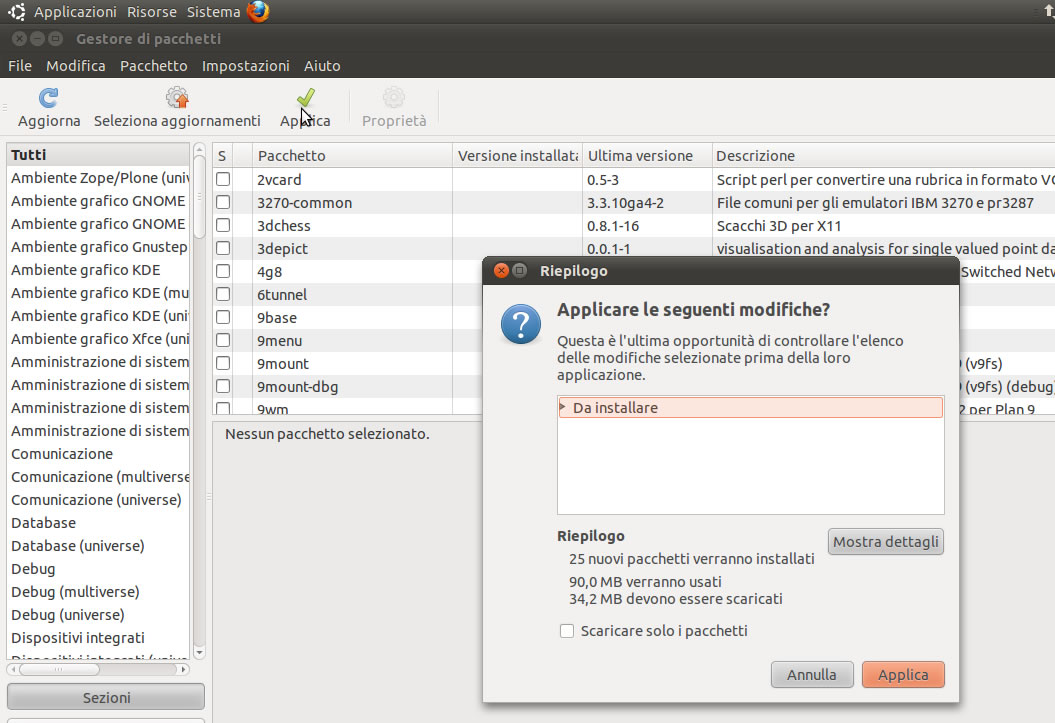
A questo punto apparirà una finestra di riepilogo che chiede la conferma per applicare le modifiche; basterà cliccare su “Applica”.

Come attivare la voce “Seleziona per Attività” per installare LAMP su Ubuntu

Click to Zoom

Quando tutte le modifiche saranno applicate apparirà una finestra di conferma come la seguente.

Come attivare la voce “Seleziona per Attività” per installare LAMP su Ubuntu

Click to Zoom

Per completare dovrete chiudere “Gestione di Pacchetti”: File > Esci

Riaprendo il “Gestione di Pacchetti”, vedrete sotto il menu “Modifica” visibile la voce “Seleziona per Attività”, come di seguito.

Come attivare la voce “Seleziona per Attività” per installare LAMP su Ubuntu

Click to Zoom

Passaggi “B”
Con “Gestione di Pacchetti” aperto, aprire il menu: Modifica > Seleziona per attività.

Come installare LAMP su Ubuntu

Click to Zoom

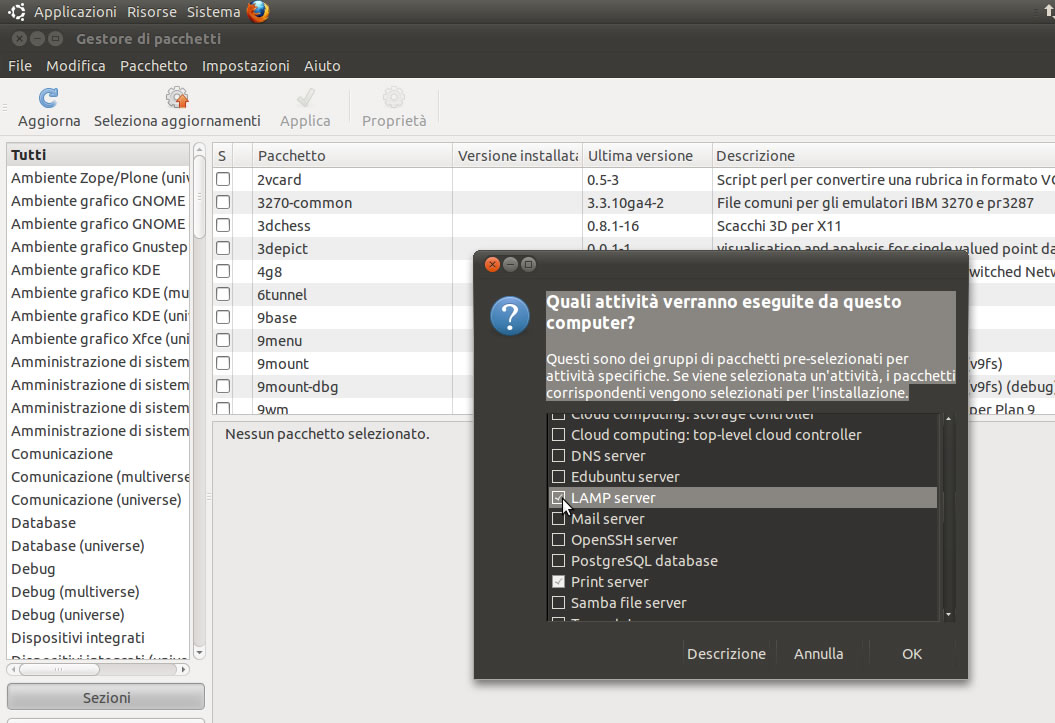
Apparirà la finestra seguente, scorrendo l’elenco basterà attivare la voce “LAMP server” per cliccare in fine su pulsante “OK”.

Come installare LAMP su Ubuntu

Click to Zoom

Apparirà la finestra di conferma per le modifiche/installazioni richieste, basterà cliccare sul bottone “Seleziona” e passare al passaggio successivo.

Come installare LAMP su Ubuntu

Click to Zoom

Adesso si dovrà cliccare sul pulsante “Applica”appena attivato, nella barra di “Gestione di Pacchetti”. Come raffigurato nell’immagine dal cursore del mouse, per poi passare al passaggio successivo.

Come installare LAMP su Ubuntu

Click to Zoom

Apparirà una finestra di riepilogo dove basterà cliccare sul bottone “Applica”, e passare al passaggio successivo.

Come installare LAMP su Ubuntu

Click to Zoom

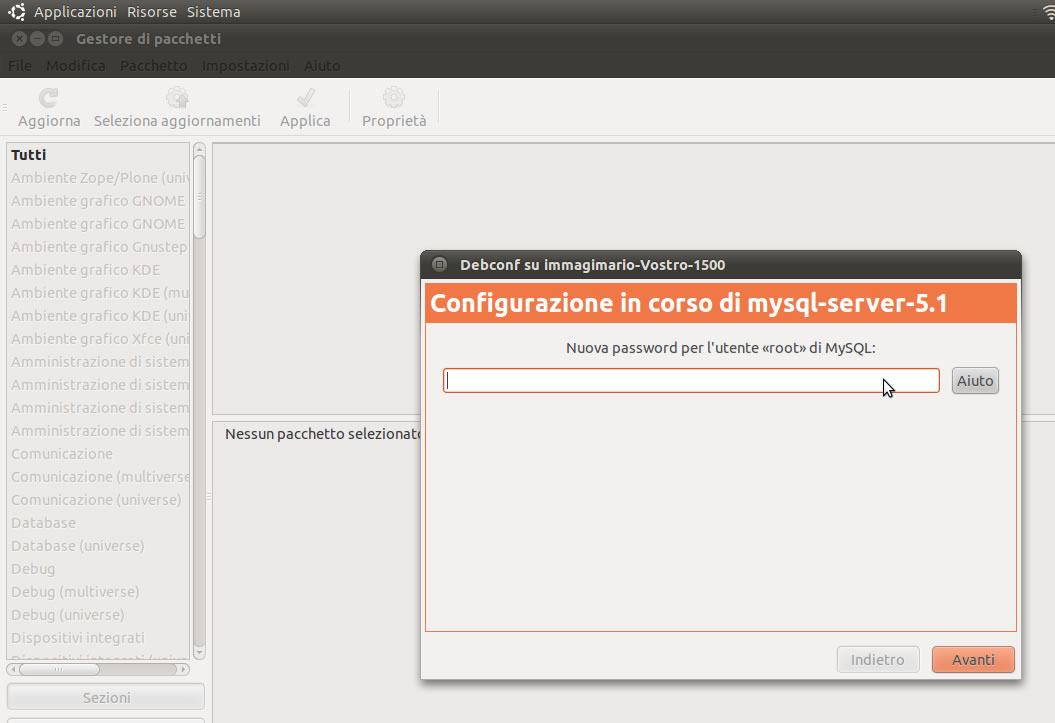
A questo punto parte l’installazione e la configurazione di MySql.
Vi verrà chiesto di inserire la password.
La password inserita appartiene all’utente root di MySql.
Vi ritornerà utile quando installerete PhpMyAdmin.

Per evitare problemi con l’istallazione, usate solamente lettere minuscole e maiuscole con anche i numeri.

Come installare LAMP su Ubuntu

Click to Zoom

Posted in Design, Grafica, Ubuntu | Tagged , , , , , | Leave a comment

Ambienti Fotografici per il settore Food del fotografo Carl Warner

Navigando in rete ho trovato molto belli e interessanti i lavori di elaborazione fotografica del fotografo Carl WarnerCreative & Tasty – Food Landscapes“.

Ricondanno il gusto e lo stile utilizzata per la campagna pubblicitaria della Grissin Bon. Ma differiscono di gran lunga per la quantità e la qualità dei paesaggi, anche perché sono una libera espressione artistica, non legato ad un messaggio pubblicitario.

Riporto qui di seguito alcune immagini, per il resto… curiosate sul suo sito.

Posted in Communication, Grafica, Photography, Photoshop | Tagged , , , , | 1 Comment

Il SocialMediAbility, ricerca su come le Aziende Italiane utilizzano i Social Network

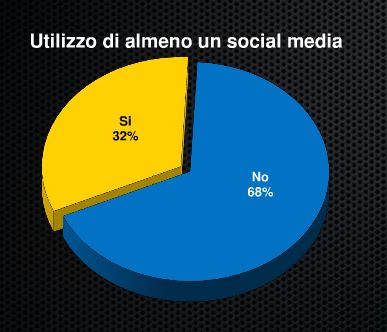
La ricerca e stata condotta da IULM su aziende del settore B2C e B2B.

Il 68% delle aziende italiane non utilizzano neanche un social network.

Il 68% delle aziende italiane non utilizzano neanche un social network.

Utilizzo Social Media in Italia

Posted in Advertising, Communication, Italia, Marketing, Social Network | Tagged , , | Leave a comment

Credo nel mio Popolo, ma non nella politica!

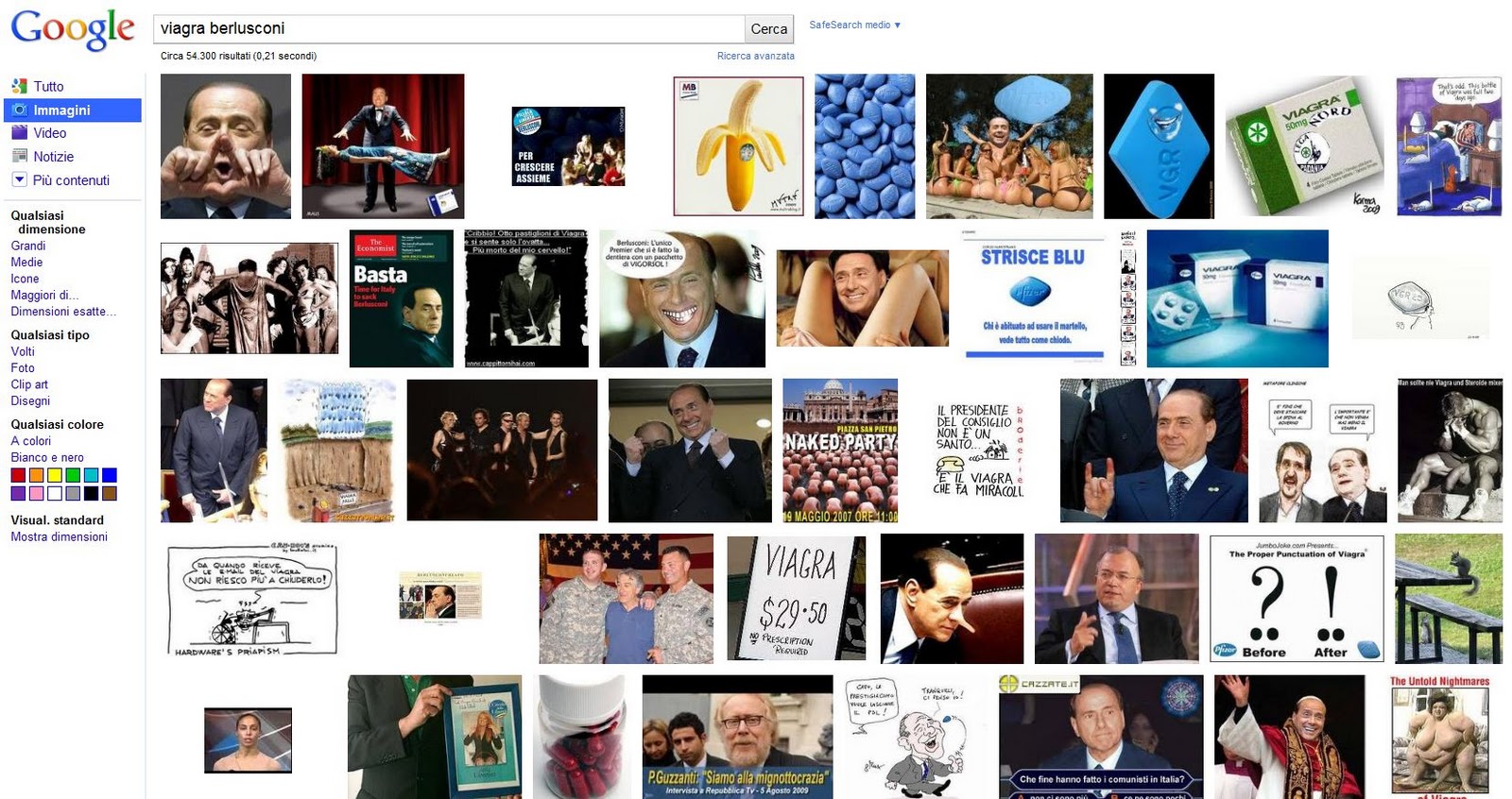
Se cerco con google immagini, “viagra berlusconi”, ottengo 54.300 risultati di immagini e vignette che lanciano un messaggio.

Creiamo una voce comune che rilanci con post e commenti, su ogni forma di comunicazione online il nostro pensiero!

Facciamo quindi sentire che il paese ha una voce e un pensiero con intelligenza e senza volgarità!

Immagini su Google: http://goo.gl/NxN6v

La Voce del Nostro Paese

http://www.governo.it/governo/costituzione/principi.html

Art. 3

Tutti i cittadini hanno pari dignità sociale e sono eguali davanti alla legge, senza distinzione di sesso, di razza, di lingua, di religione, di opinioni politiche, di condizioni personali e sociali.

È compito della Repubblica rimuovere gli ostacoli di ordine economico e sociale, che, limitando di fatto la libertà e l’eguaglianza dei cittadini, impediscono il pieno sviluppo della persona umana e l’effettiva partecipazione di tutti i lavoratori all’organizzazione politica, economica e sociale del Paese.

Posted in Italia | Tagged , , , , , | Leave a comment

Photoshop CS5 – Come creare con lo strumento di selezione una maschera/scontorno perfetto attorno ai i capelli di una persona

Questo tutorial di 12 minuti è fantastico!!!
Mostra come realizzare una selezione/maschera in Photoshop CS5 eliminando lo sfondo attorno a dei capelli ricci di una modella.

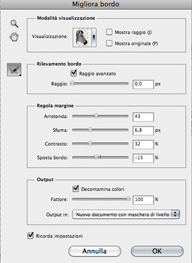
Lo strumento utilizzato è refine edge, in italiano “migliora bordo”.

Photoshop CS5 come Scontornare Capelli

Come Scontornare Capelli

Con una selezione attiva, aprite il Menu > Seleziona > Migliora bordo, e si aprira il pannello seguente:

Come creare uno scontorno perfetto attorno ai capelli

Photoshop CS5 - Refine Edge - Migliora Bordo

Il video è semplice nell’esporre tutte le potenzialità e le caratteristiche del tool per migliorare la selezione dei pixel.
Il risultato finale è sorprendente!!!
I capelli ricci saranno sovrapposti senza alcun effetto “gomma” su un tramonto californiano.

Per visionarlo su Adobe TV ecco il Link

Posted in Design, Grafica, Photoshop | Tagged , , , | Leave a comment

Come realizzare uno software di “Face Detection”, con Javascript, HTML5 e Canvas

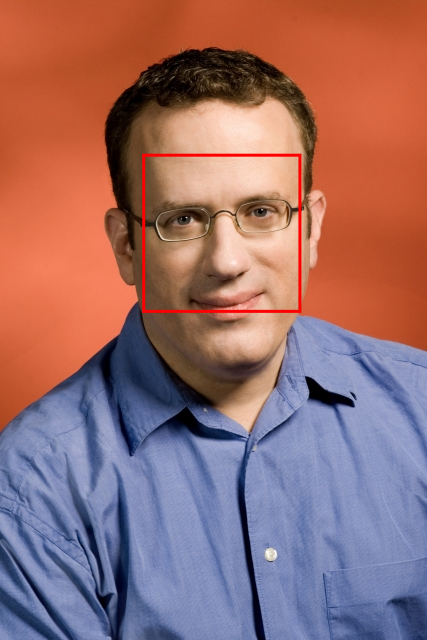
Avete probabilmente utilizzato software capaci di riconoscere le facce delle persone presenti su una foto, dette “face detection”.
Programmi come iPhoto e Picasa, ma se si potesse fare utilizzando un libreria JavaScript?

Face Detection via Javascript

Face Detection via Javascript

Uno sviluppatore Cinese Liu Liu lo ha realizzato con una distribuzione Open Source, visionabile al seguente indirizzo http://bit.ly/fBYA5m.
Il programmatore a fruttato le potenzialità date dal JavaScript e dalle nuove potenzialità di HTML5 e Canvas.

La demo è visionabile a questo indirizzo http://bit.ly/gWhAGp, il tutto gira appoggiandosi ad uno script di una pagina PHP.

La potenzialità di questo strumento; disponibile con licenza Open, sono enormi se consideriamo applicazioni come CRM, Recruitment, Messaggistica e ecc…

E di oggi la notizia che il W3C per promuovere la diffusione e l’utilizzo di HTML5 a creato un mini sito e un logo dedicato, che rilancia i vantaggi del nuovo linguaggio.
Link al mini sito, ovviamente realizzato in HTML5: http://bit.ly/gJE9xX

Logo HTML5

Logo HTML5

Posted in Communication, Design, Social Network | Tagged , , , | Leave a comment

Auguri 2011 ^_^

Auguri e buone vacanze ^_^

Auguri di buone vacanza e un felice 2011

Auguri di buone vacanza e un felice 2011

Posted in immagimario | Tagged | Leave a comment

WikiLeaks is

WikiLeaks = Liberta di Stampa e Informazione
La Stampa = Paura di non essere più in grado di primeggiare sulle notizie
Informazione = Incapace di dimostrare più coraggio
Le Istituzione = Paura di non poter più controllare la stampa e le informazioni

Posted in Communication, immagimario, Social Network | Tagged | Leave a comment